
Come configurare i codici 2FA
Safe può archiviare e generare codici TOTP (password monouso) — i codici a 6 cifre usati per l'autenticazione a due fattori. Una volta aggiunti a una scheda, Safe genera il codice automaticamente, così non hai bisogno di un'app di autenticazione separata.
Aggiungere un codice TOTP
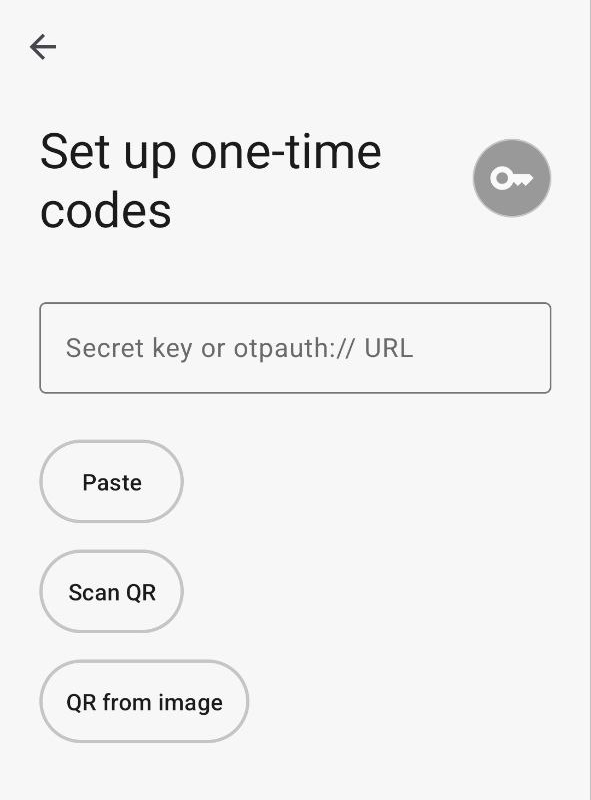
Schermata procedura guidata TOTP
Il modo più rapido è dalla schermata principale: tocca + e scegli Codice monouso. Si apre una procedura guidata — inserisci la tua chiave segreta, incolla un URL otpauth://, scansiona il codice QR direttamente, oppure scegli un codice QR dalla tua libreria fotografica. Tocca Continua per finire.
Puoi anche aggiungere un codice TOTP a una scheda esistente: apri la scheda, tocca Modifica, tocca Aggiungi campo e seleziona Password monouso. Si apre la stessa schermata di configurazione.
Utilizzo del codice
Apri la scheda — il codice TOTP appare con un timer a conto alla rovescia. Tocca il codice per copiarlo.
Se la compilazione automatica è attiva, Safe può compilare il codice automaticamente quando viene rilevato un campo 2FA.
Aggiungere un codice TOTP
Clicca su Aggiungi (il pulsante + nella barra degli strumenti) e scegli il modello Codice monouso — si apre una nuova scheda preconfigurata con un campo TOTP. Incolla la chiave segreta e salva.
Puoi anche aggiungere TOTP a una scheda esistente: aprila, clicca su Modifica, poi Aggiungi un altro campo e scegli Password monouso (2FA). Incolla la chiave segreta e salva.
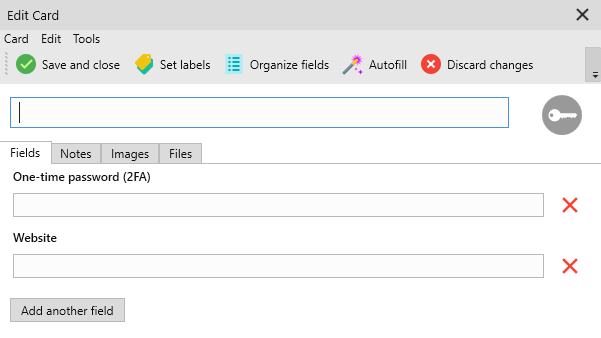
Modifica scheda con campo Password monouso (2FA)
Utilizzo del codice
Il codice TOTP è mostrato sulla scheda con un timer a conto alla rovescia in tempo reale. Cliccalo per copiarlo. L'estensione del browser può anche compilarlo automaticamente nelle pagine di login che richiedono un codice 2FA.