
Backup automatico
Il Backup automatico salva istantanee del database nello spazio di archiviazione locale secondo un programma impostato da te. A differenza della sinc in cloud — che rispecchia lo stato attuale — i backup ti permettono di tornare a un punto precedente.
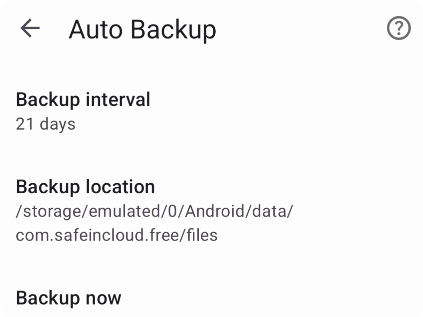
Configura backup locale qui
Vai su Impostazioni → Backup automatico e seleziona un intervallo di backup. I backup vengono creati per tutti i tuoi database, inclusi quelli aggiuntivi.
Il campo Posizione del backup mostra dove vengono archiviati i backup. La posizione non può essere modificata. Per accedere a un file di backup, tocca Posizione del backup, scegli un file e seleziona un'app per aprirlo o condividerlo.
Per eseguire subito il backup, tocca Esegui ora. Questo reimposta anche il programma per il prossimo backup automatico.
La data dell'ultimo backup e del prossimo programmato sono mostrate nella parte inferiore della schermata.
Nota: Se disinstalli Safe, tutti i backup automatici vengono eliminati.
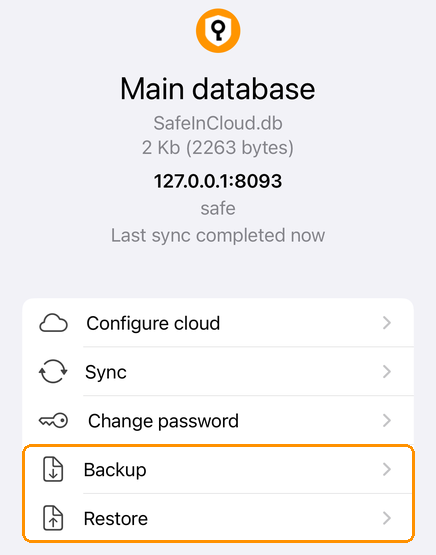
Back up and restore on iPhone
Su iPhone e iPad non c'è il Backup automatico. Esegui il backup di un database manualmente:
- Tocca il pulsante Safe nell'angolo in alto a destra → Gestisci database → tocca il database
- Tocca Esegui backup → Scegli la posizione e scegli una cartella in File
Per ripristinare un backup, apri la stessa schermata e tocca Ripristina.
Vai su Opzioni → Backup automatico. Scegli un intervallo di backup.
Poi clicca su Seleziona e scegli una cartella per i file di backup — finché non scegli una cartella, Esegui ora resta non disponibile. Mostra apre la cartella.
Per eseguire subito il backup, clicca su Esegui ora. Questo reimposta anche il programma per il prossimo backup automatico.
La data dell'ultimo backup e di quando è programmato il prossimo sono mostrate nella parte inferiore della pagina.
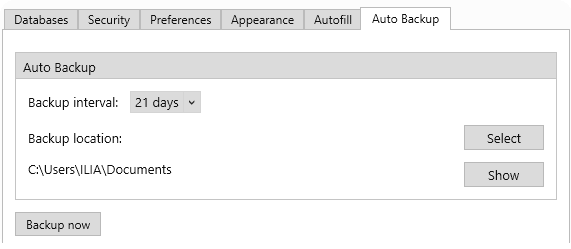
Configura backup locale qui
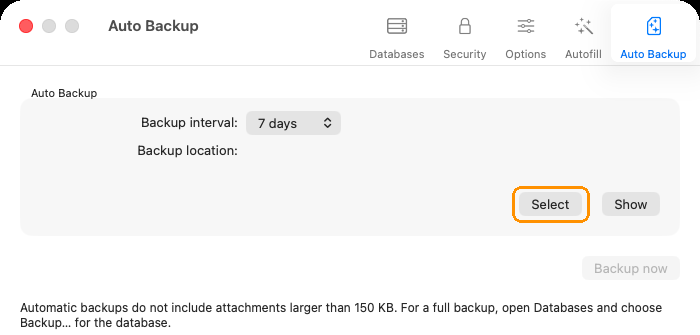
Choose a backup folder with Select
Vai su Safe → Preferenze → Backup automatico. Scegli un intervallo di backup.
Poi clicca su Seleziona e scegli una cartella per i file di backup — finché non scegli una cartella, Esegui ora resta non disponibile. Mostra apre la cartella nel Finder.
Per eseguire subito il backup, clicca su Esegui ora. Questo reimposta anche il programma per il prossimo backup automatico.