
Configura la compilazione automatica
La compilazione automatica è ciò che rende un gestore di password davvero comodo. Una volta attivata, Safe suggerirà automaticamente le password salvate ogni volta che accedi a un'app o a un sito web. Niente più passaggi tra app per copiare e incollare.
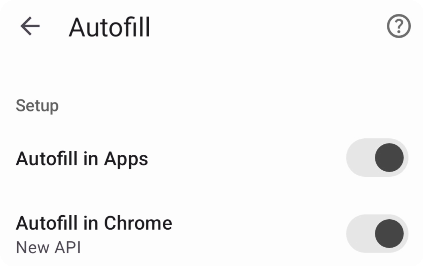
Autofill configurato in Safe
Al primo avvio, la procedura guidata di configurazione ti guiderà per attivare la compilazione automatica. Se l'hai saltata, apparirà un banner in cima alla schermata principale — toccalo per tornare a questo passaggio. Su Android, ci sono due impostazioni di compilazione automatica separate che devono essere entrambe configurate:
Compilazione automatica nelle app
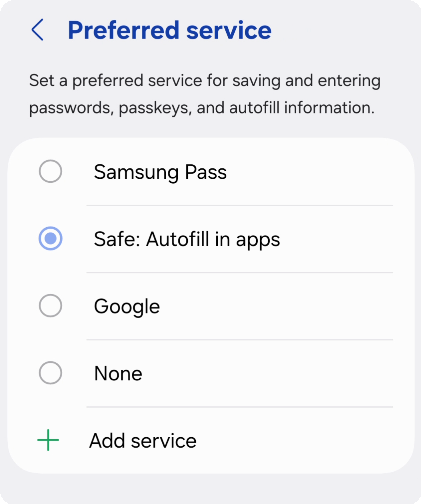
Imposta Safe come servizio autofill preferito
Questo copre tutte le app sul tuo telefono. Il tuo sistema Android deve sapere che Safe è il tuo provider di password. Vai su Strumenti → Impostazioni → Compilazione automatica → nelle app e segui i passaggi per impostare Safe come servizio di compilazione automatica.
Una volta attivato, vedrai i suggerimenti di Safe ogni volta che tocchi un campo di accesso in qualsiasi app.
Compilazione automatica in Chrome
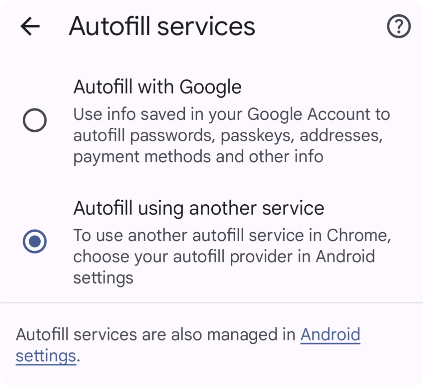
Autofill configurato in Chrome
Chrome gestisce la compilazione automatica separatamente dal sistema e richiede la propria configurazione. Vai su Strumenti → Impostazioni → Compilazione automatica → in Chrome e segui i passaggi.
Dopo aver configurato entrambi, sei completamente coperto su Android.
Qualcosa non funziona?
Se la compilazione automatica non appare dove ti aspetti, consulta la nostra guida alla Risoluzione dei problemi di compilazione automatica.
Al primo avvio, la procedura guidata di configurazione ti guiderà per attivare la compilazione automatica. Se l'hai saltata, apparirà un banner in cima alla schermata principale — toccalo per tornare a questo passaggio.
Attiva il riempimento automatico delle password
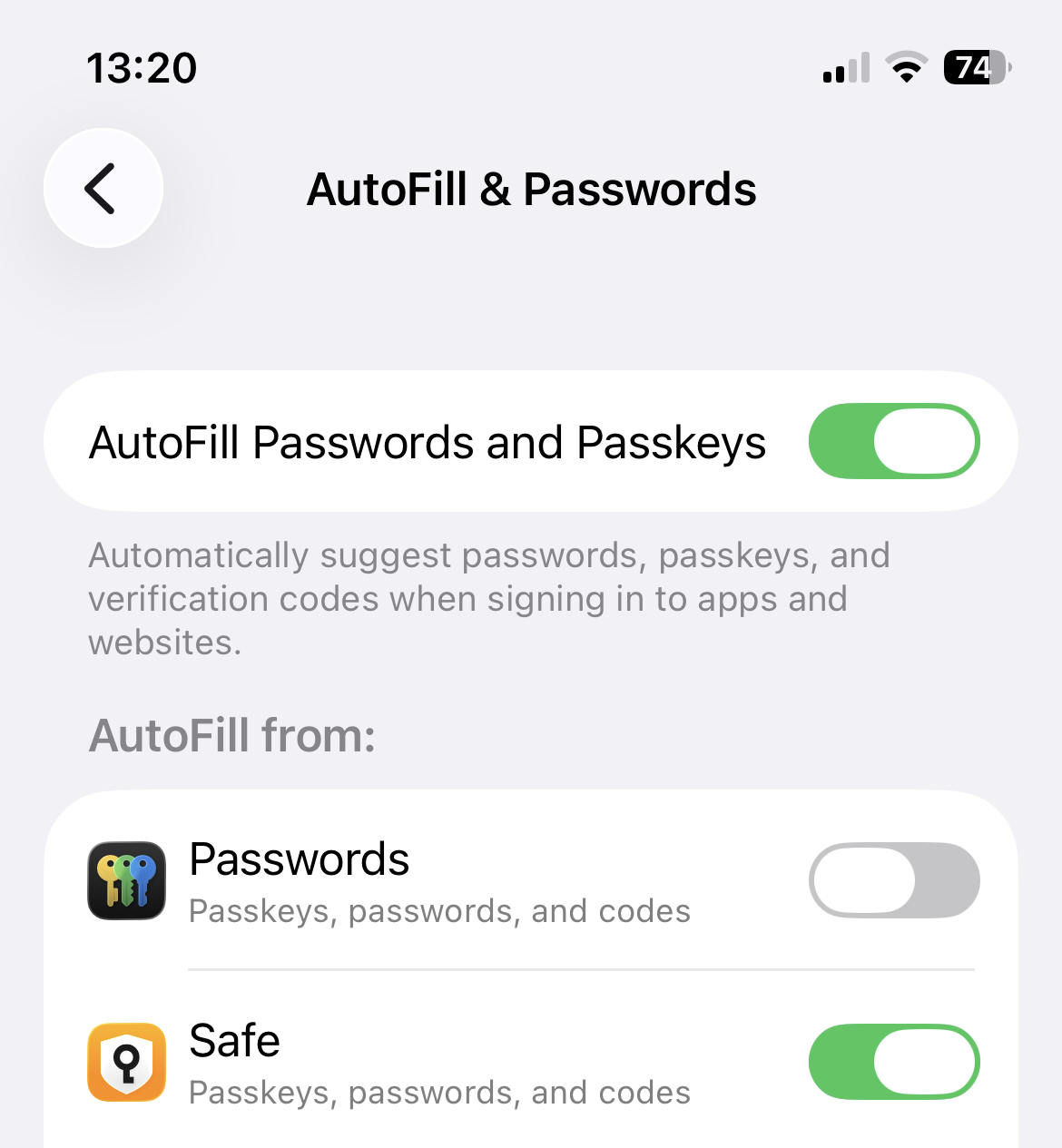
Imposta Safe come provider autofill nelle Impostazioni iOS
Vai su Impostazioni iPhone → Generali → Riempimento automatico e password e attiva il Riempimento automatico delle password. Assicurati che Safe sia selezionato come fonte.
Una volta attivato, vedrai un'icona a forma di chiave sopra la tastiera ogni volta che tocchi un campo di accesso in qualsiasi app. Toccala per compilare le credenziali da Safe.
Qualcosa non funziona?
Se la compilazione automatica non appare dove ti aspetti, consulta la nostra guida alla Risoluzione dei problemi di compilazione automatica.
La procedura guidata di configurazione ti suggerirà di impostare la compilazione automatica nei browser. Installa l'estensione per il tuo browser e segui le istruzioni sullo schermo.
- Estensione Chrome
- Estensione Firefox
- Estensione Edge
- Safari — l'estensione di compilazione automatica è integrata nell'app Safe, non è necessaria alcuna installazione aggiuntiva
Una volta installata, vedrai l'icona di Safe nella barra degli strumenti del browser. Quando visiti una pagina di accesso, clicca sull'icona Safe nella barra degli strumenti e seleziona le credenziali che vuoi inserire. Assicurati che l'app Safe per desktop sia in esecuzione — l'estensione si connette ad essa per accedere alle tue password.
Qualcosa non funziona?
Se l'estensione non compila le password come previsto, consulta la nostra guida alla Risoluzione dei problemi di compilazione automatica.