
Configurar o preenchimento automático
O preenchimento automático é o que torna um gerenciador de senhas verdadeiramente conveniente. Uma vez ativado, o Safe sugerirá automaticamente suas senhas salvas sempre que você fizer login em um aplicativo ou site. Chega de alternar entre aplicativos para copiar e colar.
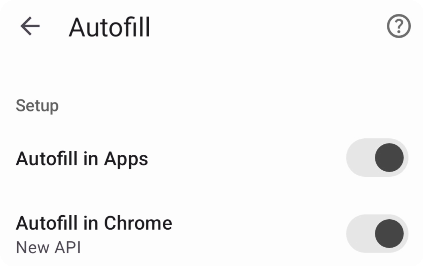
Preenchimento automático configurado no Safe
No primeiro lançamento, o assistente de configuração guiará você para ativar o preenchimento automático. Se você pulou, um banner aparecerá no topo da tela principal — toque nele para voltar a esta etapa. No Android, há duas configurações de preenchimento automático separadas que precisam ser configuradas:
Preenchimento automático em aplicativos
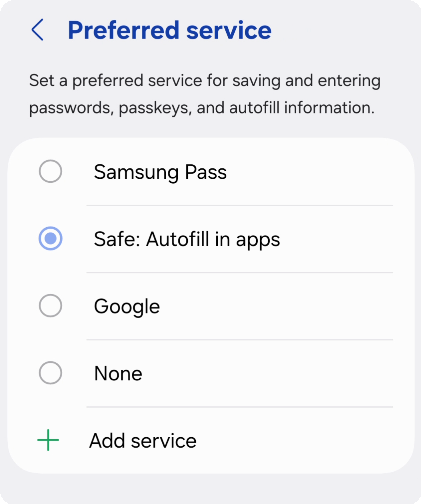
Definir Safe como serviço de preenchimento automático preferido
Isso cobre todos os aplicativos do seu celular. Seu sistema Android precisa saber que o Safe é seu provedor de senhas. Vá em Ferramentas → Configurações → Preenchimento automático → em aplicativos e siga os passos para definir o Safe como serviço de preenchimento automático.
Uma vez ativado, você verá sugestões do Safe sempre que tocar em um campo de login em qualquer aplicativo.
Preenchimento automático no Chrome
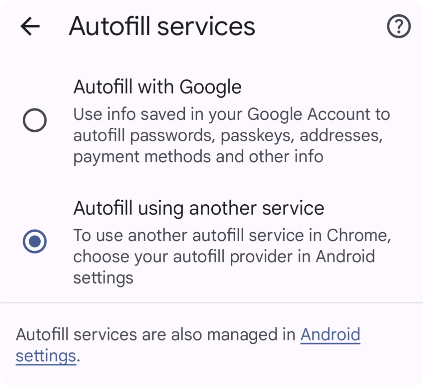
Preenchimento automático configurado no Chrome
O Chrome gerencia o preenchimento automático separadamente do sistema e precisa de sua própria configuração. Vá em Ferramentas → Configurações → Preenchimento automático → no Chrome e siga os passos.
Após configurar ambos, você estará totalmente coberto no Android.
Algo não está funcionando?
Se o preenchimento automático não aparecer onde você espera, consulte nosso guia de Resolução de problemas de preenchimento automático.
No primeiro lançamento, o assistente de configuração guiará você para ativar o preenchimento automático. Se você pulou, um banner aparecerá no topo da tela principal — toque nele para voltar a esta etapa.
Ativar o preenchimento automático de senhas
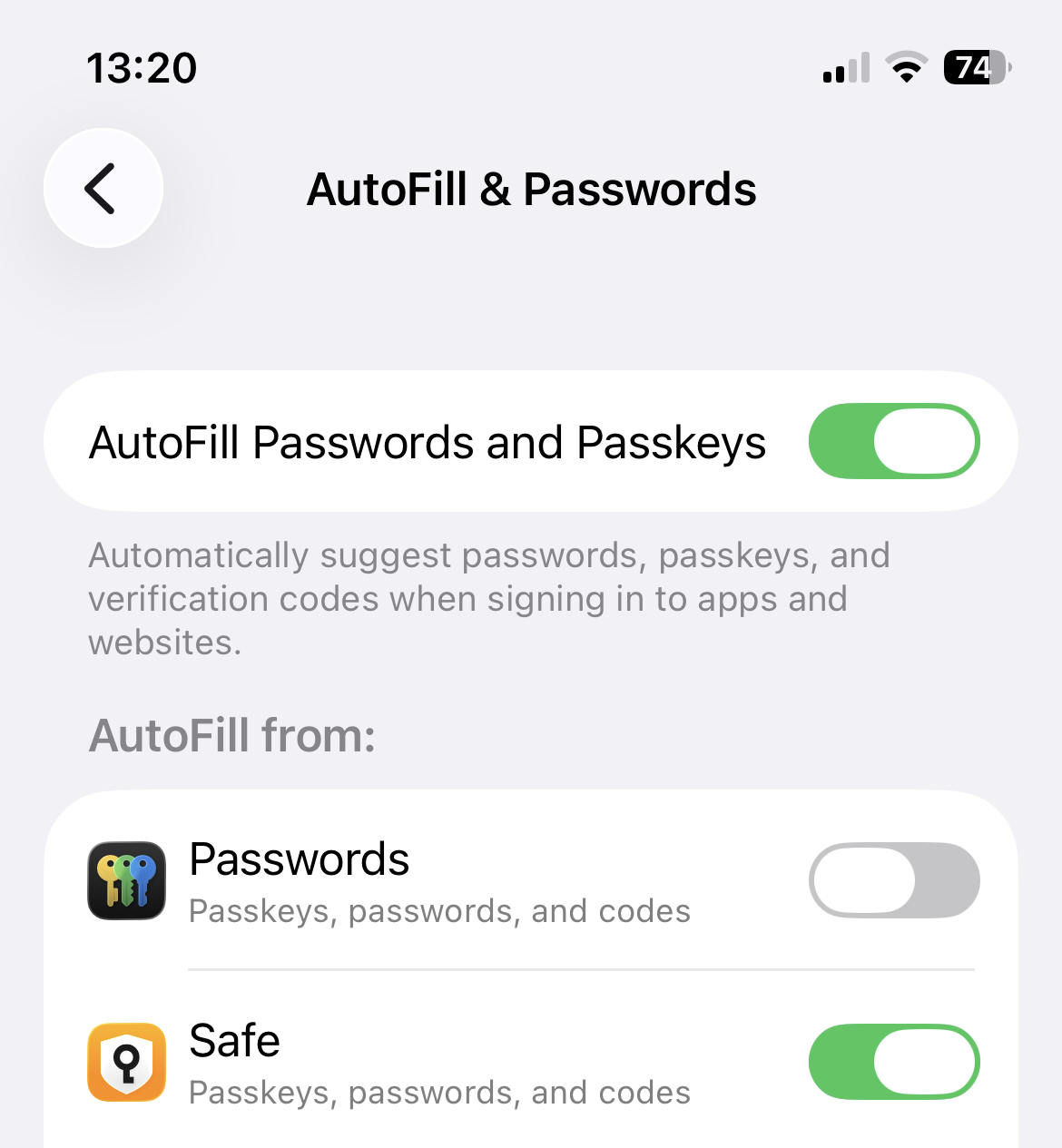
Definir Safe como provedor de preenchimento automático nas Configurações do iOS
Vá em Configurações do iPhone → Geral → Preenchimento automático e senhas e ative o Preenchimento automático de senhas. Certifique-se de que o Safe está selecionado como fonte.
Uma vez ativado, você verá um ícone de chave acima do teclado sempre que tocar em um campo de login em qualquer aplicativo. Toque nele para preencher suas credenciais do Safe.
Algo não está funcionando?
Se o preenchimento automático não aparecer onde você espera, consulte nosso guia de Resolução de problemas de preenchimento automático.
O assistente de configuração sugerirá que você configure o preenchimento automático nos navegadores. Instale a extensão para seu navegador e siga as instruções na tela.
- Extensão do Chrome
- Extensão do Firefox
- Extensão do Edge
- Safari — a extensão de preenchimento automático está integrada ao aplicativo Safe, sem necessidade de instalação adicional
Uma vez instalada, você verá o ícone do Safe na barra de ferramentas do navegador. Ao visitar uma página de login, clique no ícone do Safe na barra de ferramentas e selecione as credenciais que deseja preencher. Certifique-se de que o aplicativo Safe para desktop está em execução — a extensão se conecta a ele para acessar suas senhas.
Algo não está funcionando?
Se a extensão não estiver preenchendo as senhas como esperado, consulte nosso guia de Resolução de problemas de preenchimento automático.