
Problemas de preenchimento automático
Se o preenchimento automático não aparecer onde você espera, a solução geralmente é uma configuração única.
Preenchimento automático não funciona em aplicativos
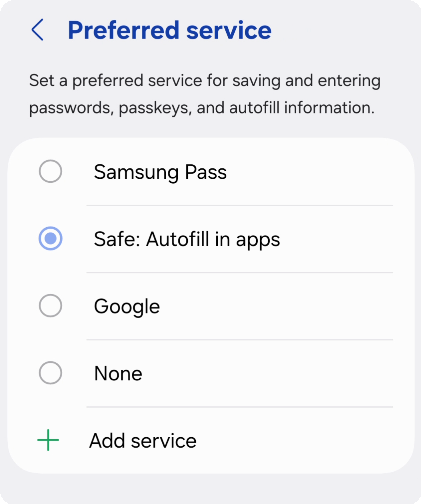
Definir Safe como serviço de preenchimento automático preferido
O Safe precisa ser definido como provedor de preenchimento automático do seu sistema. Vá em Configurações → Senhas, passkeys e contas → Serviço preferido e selecione Safe.
Uma vez definido, você verá sugestões do Safe sempre que tocar em um campo de login em qualquer aplicativo.
Ainda não configurou o preenchimento automático? Consulte Configurar o preenchimento automático
Preenchimento automático não funciona no Chrome
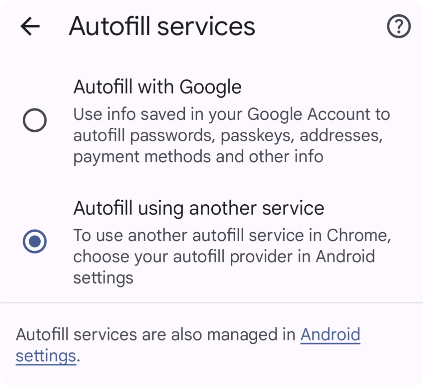
Preenchimento automático configurado no Chrome
Abra Configurações → Serviços de preenchimento automático no Chrome e escolha Preenchimento automático usando outro serviço. Reinicie o Chrome.
Chrome 131 ou versão mais recente é necessário.
Um cartão não está sendo sugerido
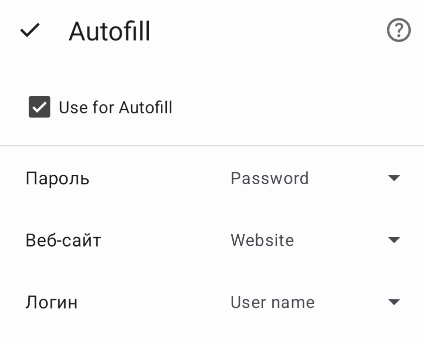
Ativar preenchimento automático para este cartão
Para um cartão aparecer nas sugestões de preenchimento automático, ele precisa de três coisas: um campo Nome de usuário, um campo Senha e um campo Site. Verifique também se a opção Utilizar para preenchimento automático está ativada dentro do cartão.
O preenchimento automático preenche uma conta sem oferecer o seletor
Se você tem várias contas salvas para o mesmo site e o Safe preenche uma delas automaticamente sem perguntar qual, o aplicativo está sem a permissão Sobrepor a outros apps (também chamada de Aparecer sobre outros apps). É uma permissão especial do Android que permite ao Safe mostrar o seletor de contas sobre o navegador ou aplicativo em que você está preenchendo.
Solução: abra as Configurações do celular → Apps → Safe → Avançado → Sobrepor a outros apps (o caminho varia por fabricante — na Samsung pode estar em Acesso especial). Ative a permissão.
Ainda não resolveu?
Entre em contato com support@safe-in-cloud.com e inclua o modelo do seu dispositivo, versão do SO, versão do Safe e uma descrição do problema. Capturas de tela ou um vídeo curto são especialmente úteis.
Preenchimento automático não funciona
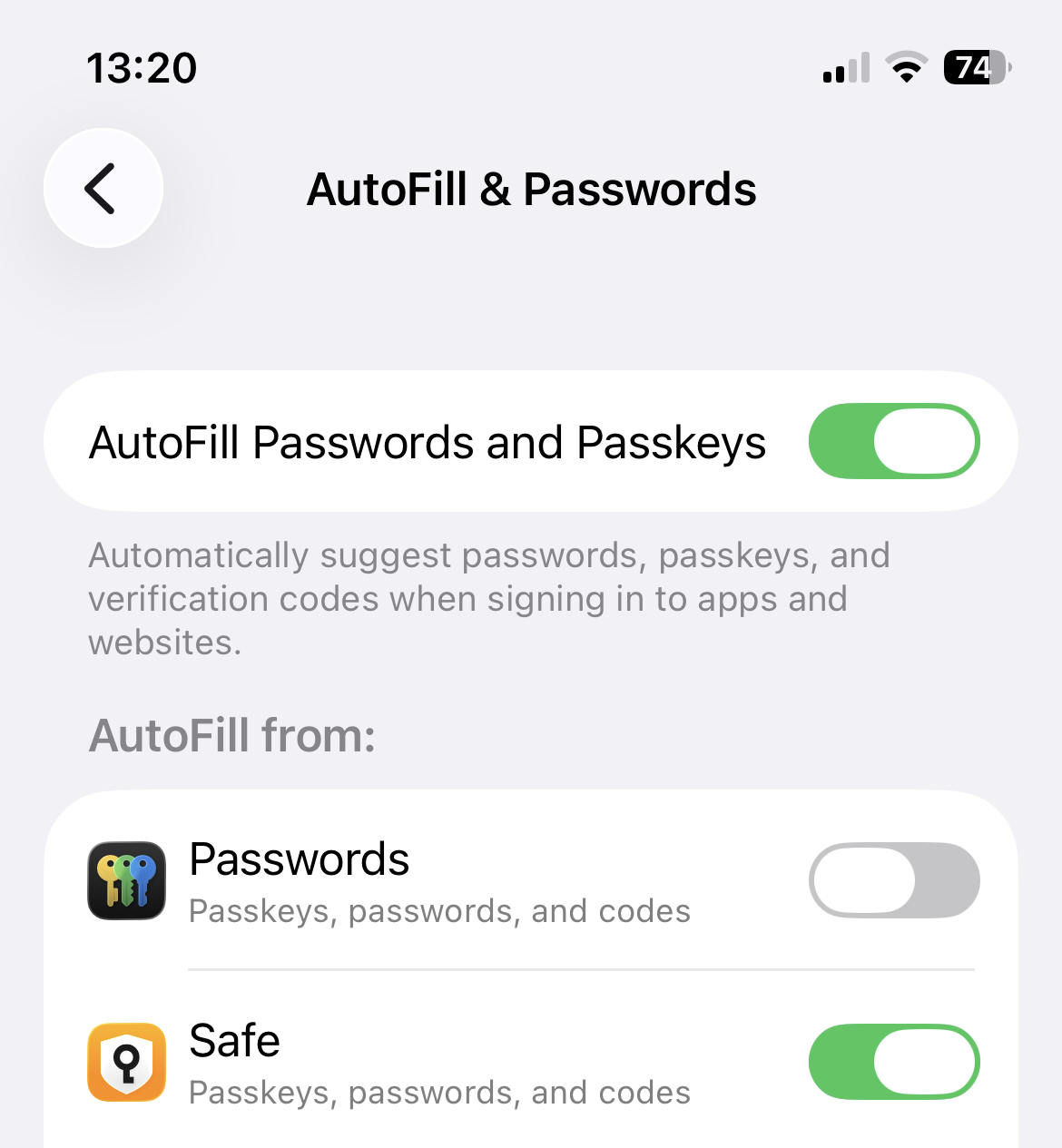
Definir Safe como provedor de preenchimento automático nas Configurações do iOS
O Safe precisa ser ativado nas configurações do seu iPhone. Vá em Configurações do iPhone → Geral → Preenchimento automático e senhas, ative o Preenchimento automático de senhas e certifique-se de que o Safe está selecionado como fonte.
Uma vez definido, você verá um ícone de chave acima do teclado sempre que tocar em um campo de login. Toque nele para preencher suas credenciais do Safe.
Ainda não configurou o preenchimento automático? Consulte Configurar o preenchimento automático
Um cartão não está sendo sugerido
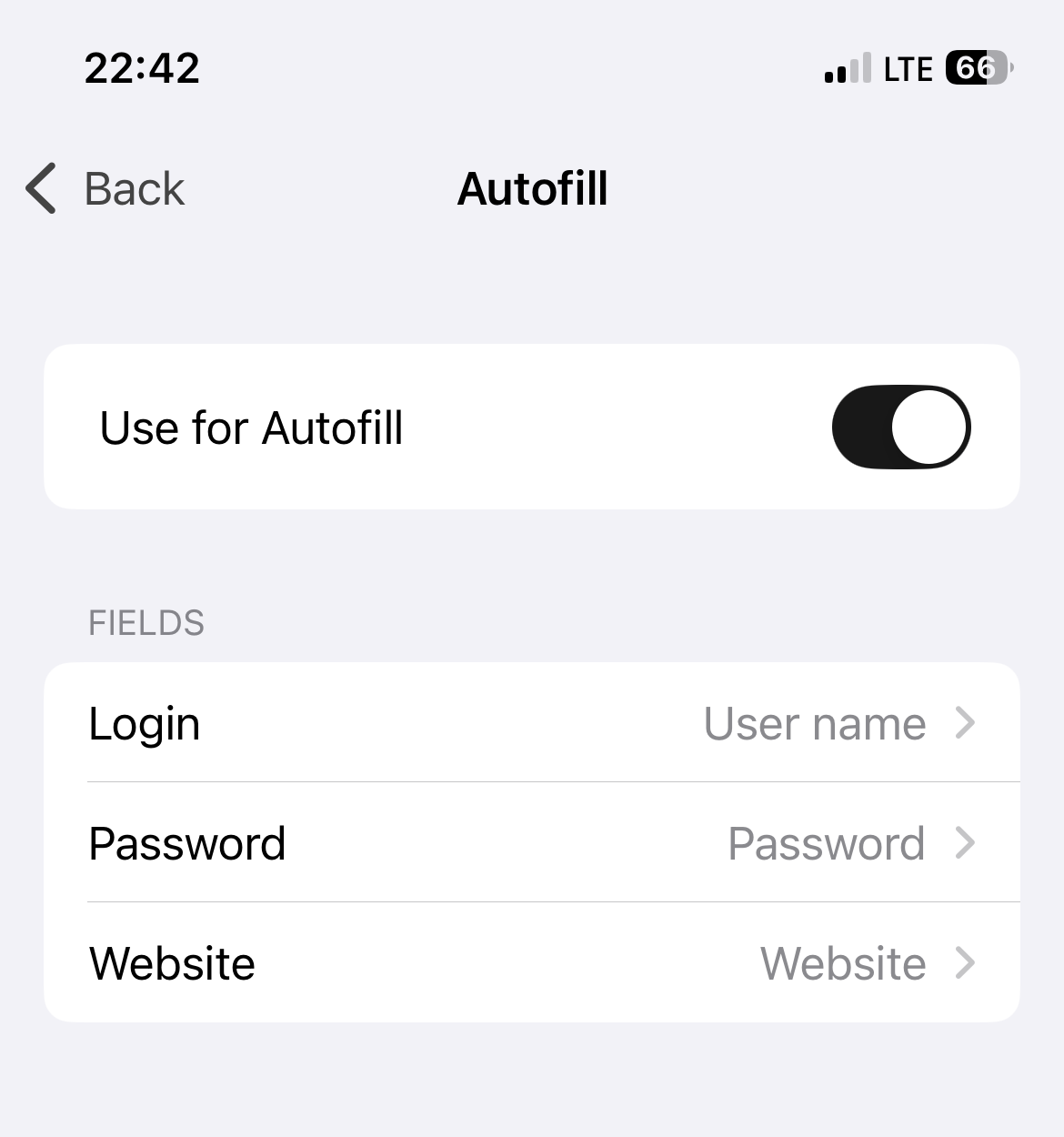
Ativar preenchimento automático para este cartão
Para um cartão aparecer nas sugestões de preenchimento automático, ele precisa de três coisas: um campo Nome de usuário, um campo Senha e um campo Site. Verifique também se a opção Utilizar para preenchimento automático está ativada dentro do cartão.
Ainda não resolveu?
Entre em contato com support@safe-in-cloud.com e inclua sua versão do iOS, versão do Safe e uma descrição do problema.
A extensão não conecta
A extensão do navegador requer que o aplicativo Safe para desktop esteja em execução. Procure o ícone do Safe na bandeja do sistema — se não estiver lá, inicie o aplicativo primeiro e tente novamente no navegador.
Se a extensão mostrar um erro de "não está rodando": atualize o Safe para a versão 25.3.0 ou posterior no Windows, ou 25.3.5 ou posterior no macOS.
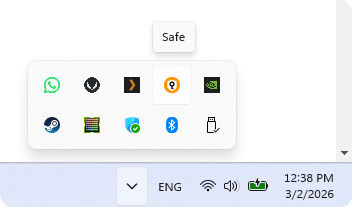
Safe na bandeja do sistema
Ainda não instalou a extensão? Consulte Configurar o preenchimento automático
Um cartão não está sendo sugerido
Ativar preenchimento automático para este cartão
Para um cartão aparecer nas sugestões de preenchimento automático, ele precisa de três coisas: um campo Nome de usuário, um campo Senha e um campo Site. Verifique também se a opção Utilizar para preenchimento automático está ativada dentro do cartão.
Ainda não resolveu?
Entre em contato com support@safe-in-cloud.com e inclua seu SO, nome e versão do navegador, versão do Safe e uma descrição do problema.