
Проблемы с автозаполнением
Если автозаполнение не появляется там, где вы этого ожидаете, обычно всё решается однократной настройкой.
Автозаполнение не работает в приложениях
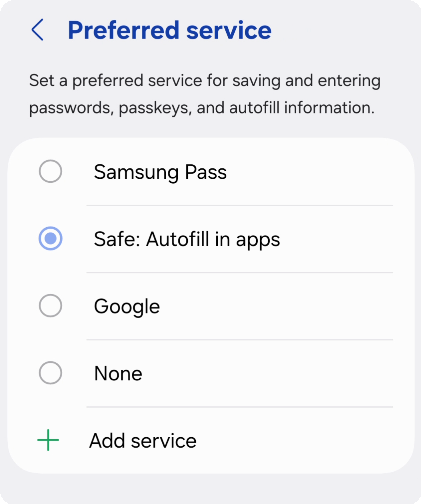
Установить Safe как предпочтительный сервис автозаполнения
Safe должен быть выбран как системный сервис автозаполнения. Перейдите в Настройки → Пароли, ключи доступа и аккаунты → Предпочтительный сервис и выберите Safe.
После настройки вы будете видеть подсказки Safe каждый раз, когда нажимаете на поле входа в любом приложении.
Ещё не настроили автозаполнение? Смотрите Настройка автозаполнения
Автозаполнение не работает в Chrome
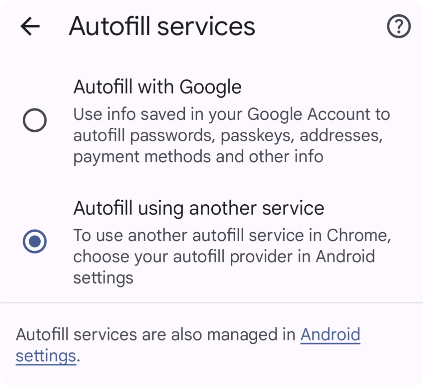
Автозаполнение настроено в Chrome
Откройте Chrome Настройки → Сервисы автозаполнения и выберите Автозаполнение через другой сервис. Перезапустите Chrome.
Требуется Chrome 131 или новее.
Карта не предлагается
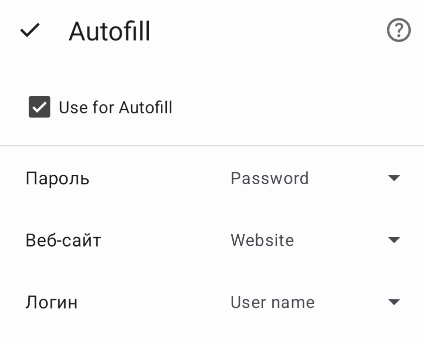
Включить автозаполнение для этой карточки
Чтобы карта появилась в подсказках автозаполнения, ей нужны три вещи: поле Имя пользователя, поле Пароль и поле Веб-сайт. Также проверьте, что внутри карты включена опция Использовать для автозаполнения.
Автозаполнение подставляет один аккаунт, не предлагая выбор
Если у вас сохранено несколько аккаунтов для одного сайта, а Safe автоматически подставляет один из них, не спрашивая, какой именно, приложению не хватает разрешения Поверх других приложений (также встречается название Отображение поверх других приложений). Это специальное разрешение Android, которое позволяет Safe показывать окно выбора аккаунта поверх браузера или приложения, куда идёт подстановка.
Как исправить: откройте Настройки телефона → Приложения → Safe → Дополнительно → Поверх других приложений (путь зависит от производителя — на Samsung это может быть в разделе Специальный доступ). Включите разрешение.
Всё ещё не работает?
Напишите на support@safe-in-cloud.com и укажите модель устройства, версию ОС, версию Safe и описание проблемы. Скриншоты или короткое видео особенно полезны.
Автозаполнение не работает
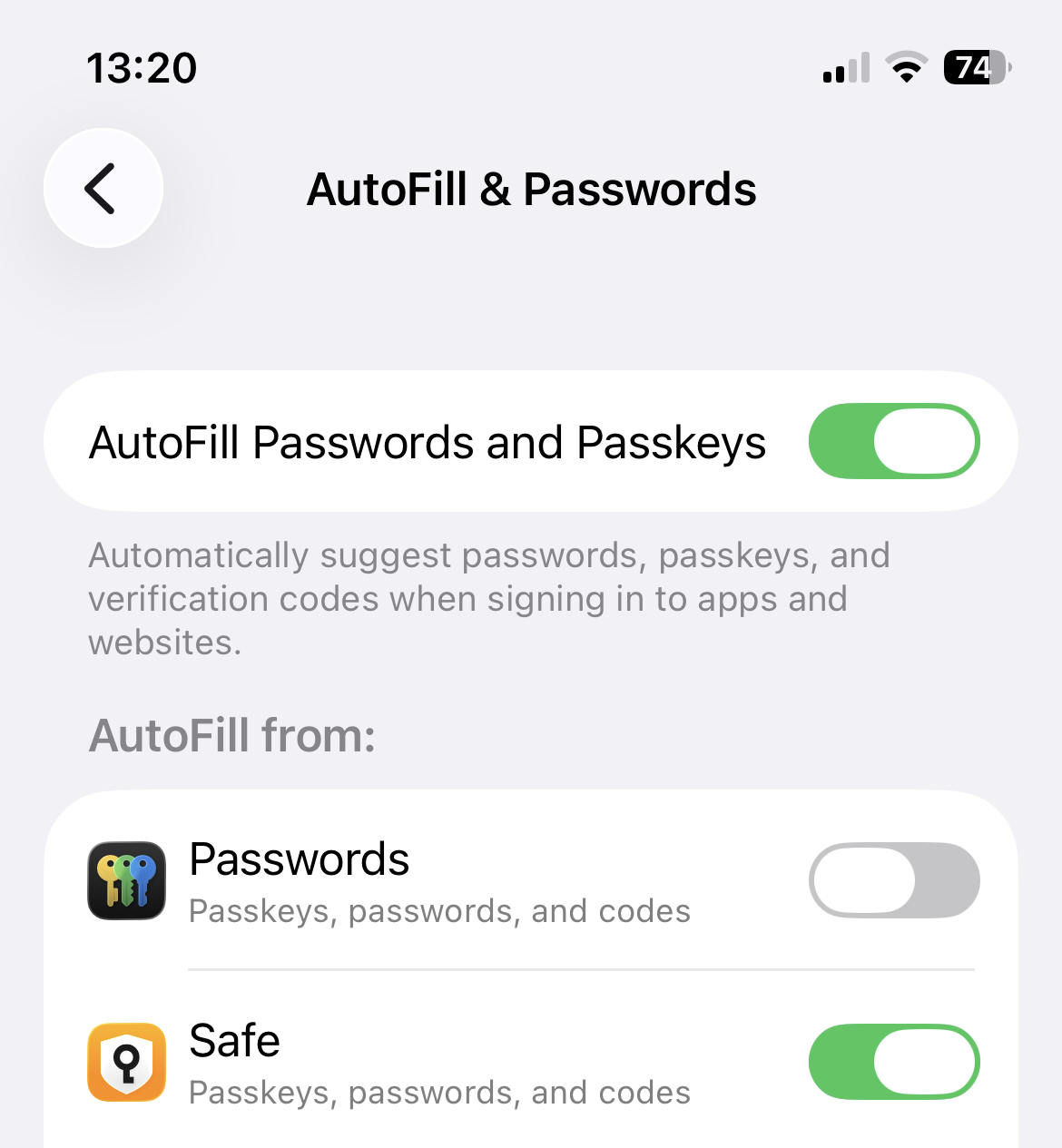
Установить Safe как провайдер автозаполнения в настройках iOS
Safe должен быть включён в настройках iPhone. Перейдите в Настройки iPhone → Основные → Автозаполнение и пароли, включите автозаполнение паролей и убедитесь, что Safe выбран в качестве источника.
После настройки вы будете видеть значок ключа над клавиатурой каждый раз, когда нажимаете на поле входа. Нажмите на него, чтобы подставить данные из Safe.
Ещё не настроили автозаполнение? Смотрите Настройка автозаполнения
Карта не предлагается
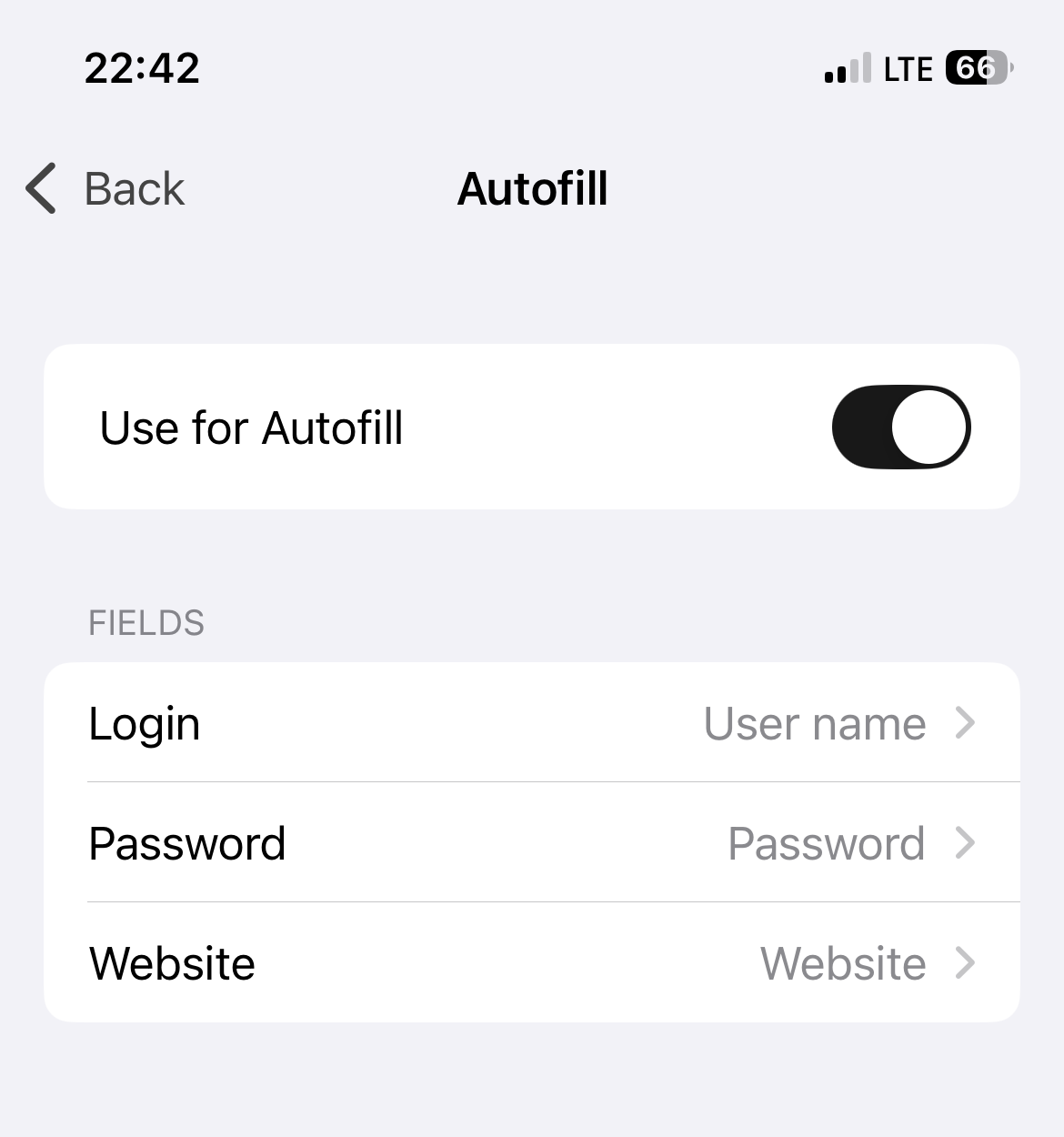
Включить автозаполнение для этой карточки
Чтобы карта появилась в подсказках автозаполнения, ей нужны три вещи: поле Имя пользователя, поле Пароль и поле Веб-сайт. Также проверьте, что внутри карты включена опция Использовать для автозаполнения.
Всё ещё не работает?
Напишите на support@safe-in-cloud.com и укажите версию iOS, версию Safe и описание проблемы.
Расширение не подключается
Расширение браузера требует, чтобы десктопное приложение Safe было запущено. Найдите значок Safe в системном трее — если его там нет, сначала запустите приложение, а затем снова попробуйте в браузере.
Если расширение показывает ошибку «не запущено»: обновите Safe до версии 25.3.0 или новее на Windows либо 25.3.5 или новее на macOS.
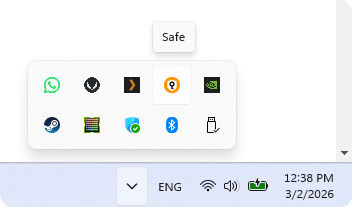
Safe в системном трее
Ещё не установили расширение? Смотрите Настройка автозаполнения
Карта не предлагается
Включить автозаполнение для этой карточки
Чтобы карта появилась в подсказках автозаполнения, ей нужны три вещи: поле Имя пользователя, поле Пароль и поле Веб-сайт. Также проверьте, что внутри карты включена опция Использовать для автозаполнения.
Всё ещё не работает?
Напишите на support@safe-in-cloud.com и укажите ОС, название и версию браузера, версию Safe и описание проблемы.