
Несовпадение паролей
«Несовпадение паролей» означает, что локальная база данных на вашем устройстве и копия в облаке имеют разные мастер-пароли. Safe не может объединить их автоматически — нужно разрешить это вручную.
Шаг 1: Синхронизируйте пароли на всех устройствах
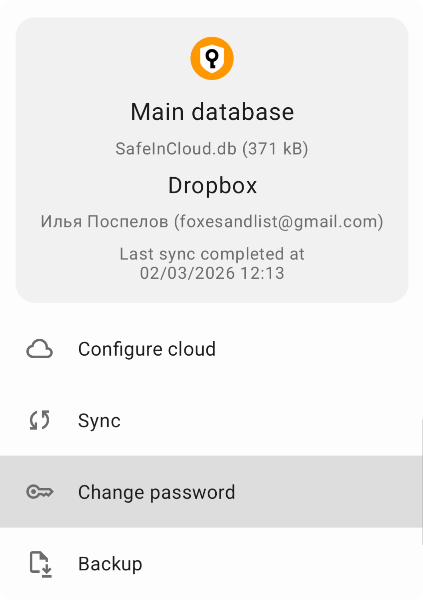
Нажмите для выравнивания паролей
Сначала попробуйте простое решение. На каждом устройстве, где установлен Safe, установите одинаковый мастер-пароль:
- На мобильном: Настройки → Базы данных → Основная база данных → Изменить пароль
- На десктопе: Параметры → Базы данных (Настройки на Mac) → выберите основную базу данных → Действия → Изменить пароль
После обновления на всех устройствах запустите ручную синхронизацию на каждом. Если предупреждение исчезло — готово.
Шаг 2: Используйте разрешение конфликта (если предупреждение сохраняется)
На мобильном нажмите на значок предупреждения на главном экране. На десктопе нажмите на индикатор предупреждения внизу приложения. Вы увидите три варианта:
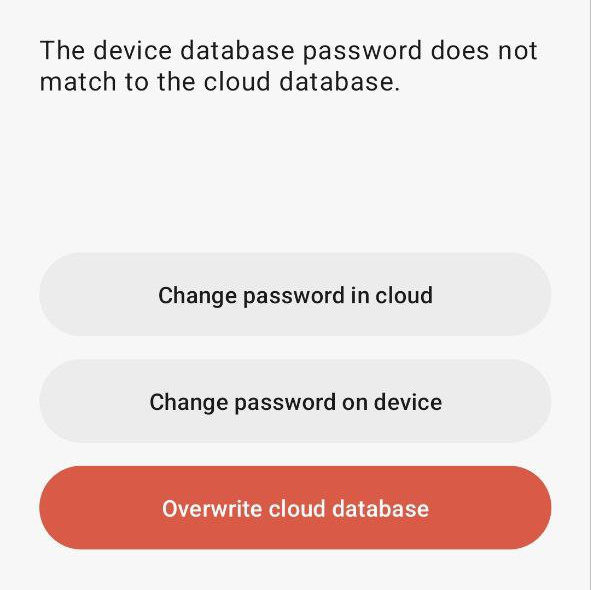
Выбор параметров разрешения
- Изменить пароль в облаке: обновляет мастер-пароль облачной базы данных, чтобы он совпадал с паролем на устройстве. Используйте, если на вашем устройстве правильный пароль и данные.
- Изменить пароль на устройстве: обновляет мастер-пароль устройства, чтобы он совпадал с облачной базой данных. Используйте, если облачная копия содержит правильный пароль.
- Перезаписать облачную базу данных: заменяет облачную копию локальной базой данных. Это деструктивная операция — предыдущая облачная копия будет удалена. Используйте только если хотите сохранить локальные данные.
Не знаете, что выбрать? Сначала сделайте резервную копию — на мобильном: нажмите кнопку Safe в верхнем правом углу приложения → Управление базами данных → нажмите на базу данных → Резервное копирование. На десктопе: Параметры → Базы данных → выберите базу данных → Действия → Резервное копирование.
Всё ещё не можете решить проблему?
Напишите на support@safe-in-cloud.com. Перед отправкой экспортируйте лог синхронизации: на мобильном перейдите в Настройки → О приложении и нажмите кнопку лога (значок блокнота) в верхнем правом углу; на десктопе используйте Справка → О приложении → Показать лог. Прикрепите лог к письму.