
Hesla se neshodují
„Hesla se neshodují" znamená, že místní databáze na vašem zařízení a kopie v cloudu mají různá hlavní hesla. Safe je nemůže sloučit automaticky — musíte to vyřešit ručně.
Krok 1: Sladit hesla na všech zařízeních
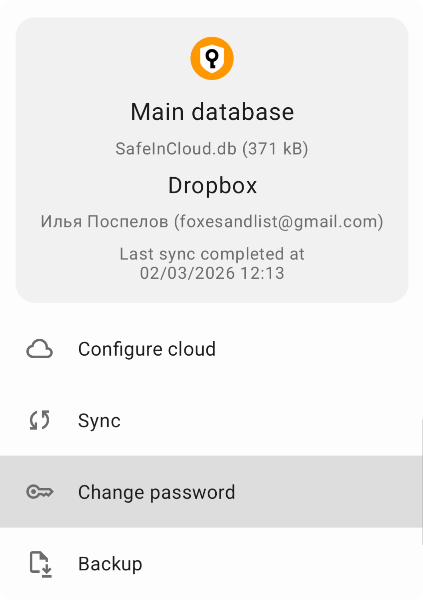
Klepnout pro zarovnání hesel
Nejprve zkuste jednoduché řešení. Na každém zařízení, kde je Safe nainstalován, nastavte hlavní heslo na stejnou hodnotu:
- Na mobilu: Nastavení → Databáze → Hlavní databáze → Změnit Heslo
- Na desktopu: Možnosti → Databáze (Předvolby na Mac) → vyberte hlavní databázi → Akce → Změnit Heslo
Po aktualizaci všech zařízení spusťte na každém manuální synchronizaci. Pokud varování zmizí — hotovo.
Krok 2: Použít řešení konfliktů (pokud varování přetrvává)
Na mobilu klepněte na ikonu varování na hlavní obrazovce. Na desktopu klikněte na indikátor varování v dolní části aplikace. Uvidíte tři možnosti:
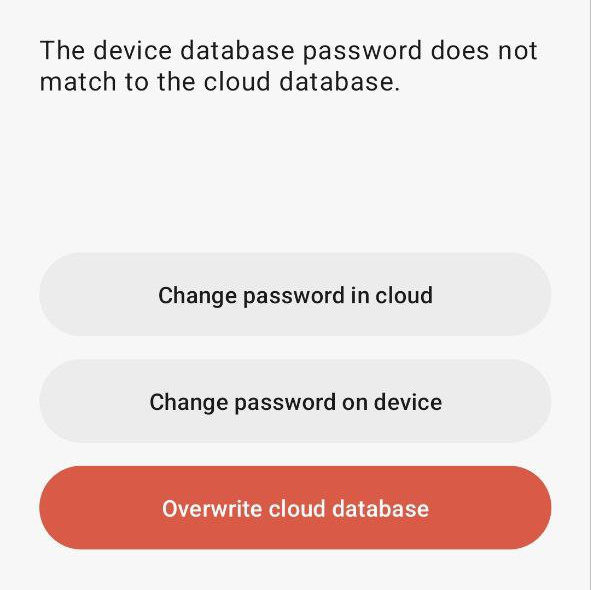
Vybrat možnosti řešení
- Změnit heslo v cloudu: aktualizuje hlavní heslo cloudové databáze tak, aby odpovídalo heslu na vašem zařízení. Použijte toto, pokud vaše zařízení má správné heslo a data.
- Změnit heslo v zařízení: aktualizuje hlavní heslo zařízení tak, aby odpovídalo cloudové databázi. Použijte toto, pokud cloudová kopie má správné heslo.
- Přepsat cloudovou databázi: nahradí cloudovou kopii vaší místní databází. Toto je destruktivní — předchozí cloudová kopie bude smazána. Použijte toto pouze tehdy, pokud jsou vaše místní data ta, která chcete zachovat.
Nevíte, co vybrat? Nejprve uložte zálohu — na mobilu: klepněte na tlačítko Safe v pravém horním rohu aplikace → Správa Databází → klepněte na databázi → Záloha. Na desktopu: Možnosti → Databáze → vyberte databázi → Akce → Záloha.
Stále uvíznuto?
Kontaktujte support@safe-in-cloud.com. Před psaním exportujte protokol synchronizace: na mobilu přejděte do Nastavení → O aplikaci a klepněte na tlačítko protokolu (ikona poznámkového bloku) v pravém horním rohu; na desktopu použijte Nápověda → O aplikaci → Zobrazit protokol. Přiložte protokol k e-mailu.