
Zapomněl jsem heslo
Tento článek pokrývá oba případy — zapomenuté heslo k doplňující databázi (snadný případ) i zapomenuté heslo k hlavní databázi (vaše hlavní heslo).
Zapomněli jste heslo k doplňující databázi?
Když vytvoříte doplňující databázi, Safe automaticky uloží její název a heslo jako kartu do vaší hlavní databáze. Otevřete hlavní databázi a vyhledejte název doplňující databáze — karta obsahuje heslo.
Pokud jste tuto kartu omylem smazali, jediná cesta vpřed je stejná jako u zapomenutého hlavního hesla — čtěte dál níže.
Zapomněli jste své hlavní heslo?
Zkuste svá běžná hesla
Než cokoli jiného uděláte, věnujte tomu pár minut. Vyzkoušejte všechna svá běžná hesla a jejich variace — rozdíly ve velikosti písmen, mezery navíc, starší hesla, různá rozvržení klávesnice. I drobný detail vám může osvěžit paměť.
Přihlaste se biometrickými údaji, poté změňte heslo
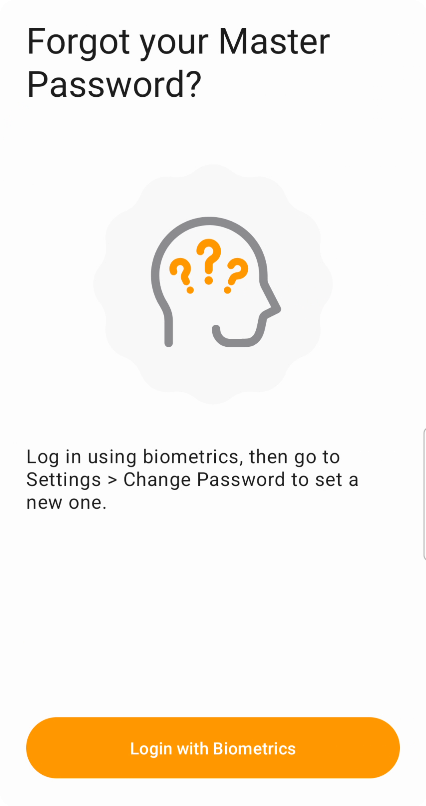
Použít biometrii pro obnovu hesla
Nejjednodušší cesta — pokud máte alespoň na jednom zařízení nastavené biometrické přihlašování. Zadejte 3× špatné heslo a Safe vám místo toho nabídne možnost přihlásit se biometrickými údaji. Jakmile jste uvnitř:
- Přejděte do Nastavení → Databáze → Hlavní databáze → Změnit heslo a nastavte nové heslo
- Synchronizujte databázi do cloudu (aby si ostatní zařízení mohla převzít novou kopii)
Aktualizujte ostatní zařízení
Vaše ostatní zařízení mají databázi lokálně stále uzamčenou starým heslem, takže nemohou synchronizovat. Na každém z nich:
- Odinstalujte Safe ze zařízení (na mobilu podržte ikonu aplikace, na počítači použijte standardní postup odinstalace)
- Znovu nainstalujte Safe z obchodu s aplikacemi
- Otevřete Safe a zvolte Obnovit databázi z cloudu — přihlaste se novým heslem
Vraťte se k předchozí verzi přes historii cloudu
Pokud jste heslo nedávno změnili a stále si pamatujete to staré, můžete vrátit svou cloudovou databázi do dřívější verze, která dané heslo používala.
Toto nefunguje, pokud je vaše databáze uložena v iCloudu nebo ve složce aplikace Disku Google — tyto složky nezpřístupňují historii verzí souborů. Viz Umístění databáze v cloudu, kde najdete, kde se v jednotlivých cloudech nachází soubor SafeInCloud.db.
- Otevřete cloudové úložiště v prohlížeči a najděte soubor
SafeInCloud.db - Klikněte na něj pravým tlačítkem → Historie verzí (nebo Spravovat verze) → stáhněte verzi z doby před změnou hesla
- Odinstalujte Safe (na počítači je to nejjednodušší) a znovu jej nainstalujte — zobrazí se čistá úvodní obrazovka nastavení
- Vytvořte novou databázi s libovolným dočasným heslem
- Přejděte do Možnosti → Databáze → Hlavní databáze → Obnovit a vyberte stažený soubor
- Zkuste se přihlásit starým heslem; pokud to nefunguje, zkuste dřívější verzi z historie
Nic nepomohlo — začněte znovu
- Smažte soubor cloudové databáze ze svého cloudového úložiště — viz Umístění databáze v cloudu, kde ho najdete
- Odinstalujte Safe ze svého zařízení a poté jej znovu nainstalujte z obchodu s aplikacemi
- Otevřete Safe a vytvořte novou databázi s novým heslem
Hesla budete muset znovu přidat ručně nebo je importovat z prohlížeče.
Stále potřebujete pomoc?
Kontaktujte support@safe-in-cloud.com — heslo vám obnovit nemůžeme, ale pomůžeme vám najít nejlepší cestu vpřed.