
パスワードを忘れた場合
この記事では、忘れた追加のデータベースのパスワード(簡単なケース)と、忘れたメインデータベースのパスワード(マスターパスワード)の両方を取り上げます。
追加のデータベースのパスワードを忘れた場合
追加のデータベースを作成すると、Safeはその名前とパスワードをメインデータベース内のカードとして自動的に保存します。メインデータベースを開き、追加のデータベースの名前で検索してください — そのカードにパスワードがあります。
そのカードを誤って削除してしまった場合、進む道はメインパスワードを忘れた場合と同じです — 以下を読み進めてください。
メイン(マスター)パスワードを忘れた場合
よく使うパスワードを試す
何よりもまず、数分間時間をかけてください。よく使うパスワードとそのバリエーション — 大文字小文字の違い、余分なスペース、古いパスワード、異なるキーボードレイアウトなど — をすべて試してみてください。小さな手がかりでも記憶を呼び起こすことがあります。
生体認証でログインしてからパスワードを変更する
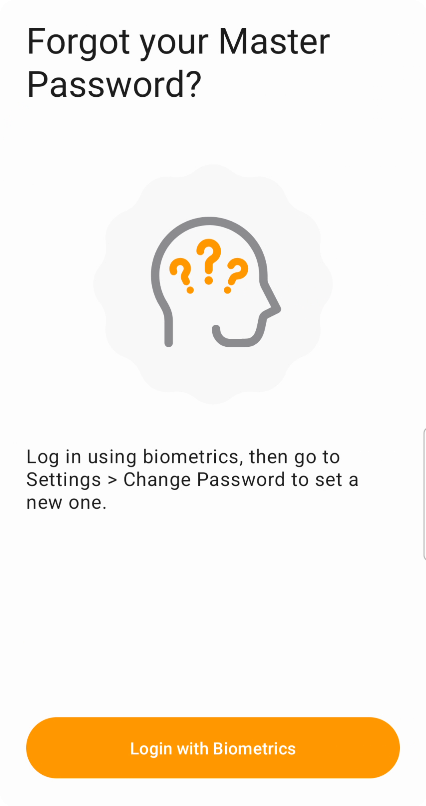
生体認証でパスワードを回復
最も簡単な方法 — 少なくとも1台の端末で生体認証を設定している場合に有効です。 パスワードを3回間違えると、Safeは代わりに生体認証でログインするオプションを提示します。ログインしたら:
- 設定 → データベース → メインデータベース → パスワード変更に進み、新しいパスワードを設定します
- データベースをクラウドに同期します(他の端末が新しいコピーを取得できるようにするため)
他の端末を更新する
他の端末では、データベースが古いパスワードでローカルにロックされたままなので、同期できません。各端末で:
- 端末からSafeをアンインストールします(モバイルではアプリアイコンを長押し、デスクトップでは通常のアンインストール手順を使用します)
- アプリストアからSafeを再インストールします
- Safeを開き、クラウドからデータベースを復元を選択します — 新しいパスワードでサインインします
クラウドのバージョン履歴を使ってロールバックする
最近パスワードを変更した場合で、まだ古いパスワードを覚えているなら、そのパスワードを使用していた以前のバージョンにクラウドデータベースをロールバックできる可能性があります。
データベースがiCloudまたはGoogle ドライブのアプリフォルダに保存されている場合、この方法は使えません — それらのフォルダはファイルのバージョン履歴を公開していないためです。各クラウドでSafeInCloud.dbファイルがどこにあるかは、クラウドデータベースの場所を参照してください。
- ブラウザでクラウドストレージを開き、
SafeInCloud.dbファイルを見つけます - 右クリック → バージョン履歴(またはバージョンの管理) → パスワード変更前のバージョンをダウンロードします
- Safeをアンインストール(デスクトップが最も簡単です)して、再インストールします — まっさらなセットアップ画面が表示されます
- 任意の一時パスワードで新しいデータベースを作成します
- オプション → データベース → メインデータベース → 復元に進み、ダウンロードしたファイルを選択します
- 古いパスワードでログインを試みます。うまくいかない場合は、履歴からさらに以前のバージョンを試してください
どの方法もうまくいかない — 最初からやり直す
- クラウドストレージからクラウドデータベースファイルを削除します — 場所についてはクラウドデータベースの場所を参照してください
- 端末からSafeをアンインストールし、アプリストアから再インストールします
- Safeを開き、新しいパスワードで新しいデータベースを作成します
パスワードは手動で再登録するか、ブラウザからインポートする必要があります。
さらにサポートが必要な場合
support@safe-in-cloud.comにお問い合わせください — パスワードを復元することはできませんが、最善の進め方を見つけるお手伝いができます。