
Ich habe mein Passwort vergessen
Dieser Artikel behandelt beide Fälle — ein vergessenes Passwort einer zusätzlichen Datenbank (der einfache Fall) und ein vergessenes Passwort der Hauptdatenbank (Ihr Master-Passwort).
Passwort einer zusätzlichen Datenbank vergessen?
Wenn Sie eine zusätzliche Datenbank anlegen, speichert Safe deren Namen und Passwort automatisch als Karte in Ihrer Hauptdatenbank. Öffnen Sie die Hauptdatenbank und suchen Sie nach dem Namen der zusätzlichen Datenbank — die Karte enthält das Passwort.
Wenn Sie diese Karte versehentlich gelöscht haben, bleibt nur derselbe Weg wie bei einem vergessenen Hauptpasswort — lesen Sie unten weiter.
Ihr Haupt-Passwort (Master-Passwort) vergessen?
Probieren Sie Ihre üblichen Passwörter
Nehmen Sie sich zuerst ein paar Minuten Zeit. Probieren Sie alle Ihre üblichen Passwörter und Varianten — Unterschiede bei Groß- und Kleinschreibung, zusätzliche Leerzeichen, ältere Passwörter, andere Tastaturlayouts. Schon ein kleines Detail kann Ihre Erinnerung wachrufen.
Mit Biometrie anmelden und dann das Passwort ändern
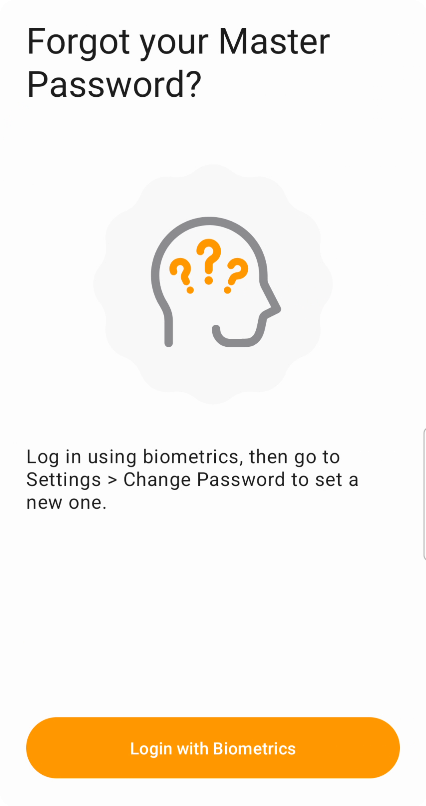
Biometrie zur Passwort-Wiederherstellung nutzen
Der einfachste Weg — wenn Sie auf mindestens einem Gerät Biometrie eingerichtet haben. Geben Sie 3-mal das falsche Passwort ein, und Safe bietet Ihnen die Möglichkeit, sich stattdessen mit Biometrie anzumelden. Sobald Sie drin sind:
- Gehen Sie zu Einstellungen → Datenbanken → Hauptdatenbank → Passwort ändern und legen Sie ein neues Passwort fest
- Synchronisieren Sie die Datenbank mit der Cloud (damit andere Geräte die neue Kopie übernehmen können)
Ihre anderen Geräte aktualisieren
Ihre anderen Geräte haben die Datenbank lokal noch mit dem alten Passwort gesperrt und können deshalb nicht synchronisieren. Gehen Sie auf jedem so vor:
- Deinstallieren Sie Safe vom Gerät (auf dem Handy das App-Symbol lange gedrückt halten, auf dem Desktop den üblichen Deinstallations-Weg verwenden)
- Installieren Sie Safe erneut aus Ihrem App Store
- Öffnen Sie Safe und wählen Sie Wiederherstellen einer Datenbank aus der Cloud — melden Sie sich mit dem neuen Passwort an
Über den Cloud-Versionsverlauf zurücksetzen
Wenn Sie Ihr Passwort kürzlich geändert haben und sich noch an das alte erinnern, können Sie Ihre Cloud-Datenbank möglicherweise auf eine frühere Version mit diesem Passwort zurücksetzen.
Das funktioniert nicht, wenn Ihre Datenbank im App-Ordner von iCloud oder Google Drive gespeichert ist — diese Ordner geben keinen Dateiversionsverlauf preis. Siehe Speicherort der Cloud-Datenbank, um zu erfahren, wo Sie Ihre Datei SafeInCloud.db in jeder Cloud finden.
- Öffnen Sie Ihren Cloud-Speicher in einem Browser und finden Sie die Datei
SafeInCloud.db - Rechtsklick darauf → Versionsverlauf (oder Versionen verwalten) → laden Sie eine Version von vor der Passwortänderung herunter
- Deinstallieren Sie Safe (am Desktop am einfachsten) und installieren Sie es erneut — Sie erhalten einen frischen Einrichtungsbildschirm
- Erstellen Sie eine neue Datenbank mit einem beliebigen temporären Passwort
- Gehen Sie zu Optionen → Datenbanken → Hauptdatenbank → Wiederherstellen und wählen Sie die heruntergeladene Datei aus
- Versuchen Sie, sich mit dem alten Passwort anzumelden; wenn es nicht funktioniert, probieren Sie eine frühere Version aus dem Verlauf
Nichts hat funktioniert — von vorne beginnen
- Löschen Sie Ihre Cloud-Datenbankdatei aus Ihrem Cloud-Speicher — siehe Speicherort der Cloud-Datenbank, um zu erfahren, wo Sie sie finden
- Deinstallieren Sie Safe von Ihrem Gerät und installieren Sie es dann erneut aus Ihrem App Store
- Öffnen Sie Safe und erstellen Sie eine neue Datenbank mit einem neuen Passwort
Sie müssen Ihre Passwörter manuell neu hinzufügen oder aus Ihrem Browser importieren.
Brauchen Sie noch Hilfe?
Kontaktieren Sie support@safe-in-cloud.com — wir können Ihr Passwort nicht wiederherstellen, aber wir helfen Ihnen, den besten Weg nach vorne zu finden.