
Erste Einrichtung
Willkommen bei Safe! Die App speichert alle Ihre Passwörter an einem verschlüsselten Ort — Sie verlieren sie nicht, vergessen sie nicht und müssen sie nicht mehr per Copy-Paste übertragen.
Wenn Sie Safe zum ersten Mal öffnen, erstellen Sie eine Datenbank und legen ein Master-Passwort fest. Ein Einrichtungsassistent führt Sie anschließend durch die übrigen Schritte.
Automatisches Ausfüllen aktivieren
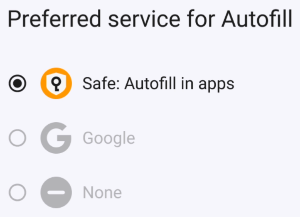
Autofill in Safe korrekt konfiguriert
Mit Automatischem Ausfüllen schlägt Safe Ihre gespeicherten Passwörter vor, sobald Sie eine App öffnen oder eine Website besuchen — kein Copy-Paste mehr nötig.
Der Assistent oder das Banner auf dem Hauptbildschirm führt Sie durch die Aktivierung. Auf Android müssen Sie das Automatische Ausfüllen zweimal konfigurieren: einmal für das System und einmal separat für Chrome.
Mehr Details: Automatisches Ausfüllen einrichten
Sichern Sie Ihre Passwörter in der Cloud
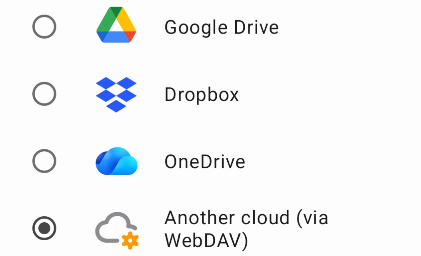
Cloud-Anbieter wählen
Cloud-Synchronisierung sorgt dafür, dass Ihre Passwörter nie verloren gehen — selbst wenn Ihr Telefon kaputtgeht oder verloren geht. Sie hält außerdem alles synchron, wenn Sie Safe auf mehr als einem Gerät verwenden.
Der Assistent oder das Banner führt Sie durch die Verbindung mit Ihrem Cloud-Konto. Um es später zu ändern, gehen Sie zu Extras → Cloud konfigurieren.
Mehr Details: Cloud-Synchronisierung
Vorhandene Passwörter importieren
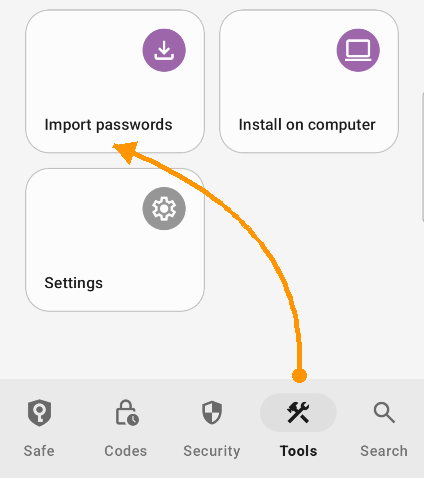
Hier zum Importieren antippen
Wahrscheinlich haben Sie bereits Passwörter in Chrome oder einem anderen Manager gespeichert — Sie müssen sie nicht einzeln hinzufügen. Gehen Sie zu Extras → Passwörter importieren.
Wenn Ihr Passwort-Manager keinen Export auf dem Mobilgerät erlaubt, verwenden Sie stattdessen die Safe-Desktop-App — sie unterstützt mehr Importquellen.
Mehr Details: Passwörter importieren
Willkommen bei Safe! Die App speichert alle Ihre Passwörter an einem verschlüsselten Ort — Sie verlieren sie nicht, vergessen sie nicht und müssen sie nicht mehr per Copy-Paste übertragen.
Wenn Sie Safe zum ersten Mal öffnen, erstellen Sie eine Datenbank und legen ein Master-Passwort fest.
Folgen Sie dem Einrichtungsassistenten
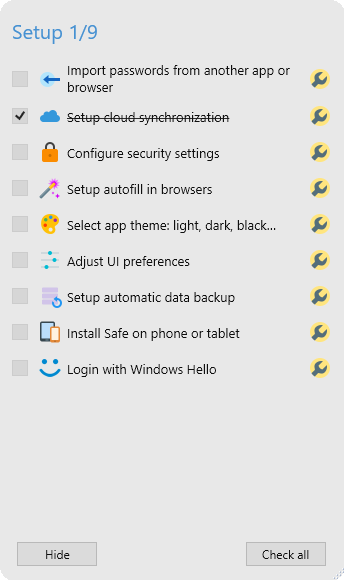
Schraubenschlüssel-Schaltfläche tippen
Nachdem Sie die Datenbank erstellt haben, sehen Sie auf der rechten Seite des Bildschirms einen Einrichtungsassistenten. Er führt Sie Schritt für Schritt durch alles — gehen Sie einfach die Liste durch und haken Sie jeden Punkt ab.
- Cloud-Synchronisierung — sichern Sie Ihre Passwörter und halten Sie sie geräteübergreifend synchron. Mehr Details
- Browser-Erweiterung — installieren Sie sie, damit Safe Passwörter automatisch in Ihrem Browser ausfüllen kann. Mehr Details
- Passwörter importieren — übernehmen Sie alles, was Sie bereits in Chrome oder einem anderen Manager gespeichert haben. Mehr Details
Sie müssen nicht alles auf einmal erledigen — der Assistent bleibt, bis Sie fertig sind.