
Wie Datenbanken funktionieren
Safe speichert Ihre Passwörter in verschlüsselten Datenbankdateien.
Die Datenbank befindet sich lokal auf Ihrem Gerät. Wenn Sie die Cloud-Synchronisierung einrichten, hält Safe eine Kopie in Ihrem Cloud-Speicher (Google Drive, Dropbox usw.) und synchronisiert Änderungen automatisch. Die Cloud-Kopie ist ein Backup und eine Brücke zwischen Ihren Geräten — kein Ersatz für die lokale Datei.
Es gibt zwei Arten von Datenbanken:
- Hauptdatenbank — wird beim ersten Start erstellt. Ihr Passwort ist Ihr Master-Passwort: Es schützt die Datenbank und wird zum Öffnen der App benötigt.
- Zusätzliche Datenbanken — weitere Tresore, jeder mit eigenem Passwort. Sie öffnen sich innerhalb der bereits entsperrten App, sodass ihr Passwort getrennt vom Master-Passwort ist. Jede hat ihre eigenen Cloud-Synchronisierungs- und Backup-Einstellungen.
Die beiden Typen können sich nicht gegenseitig ersetzen.
Datenbankoperationen
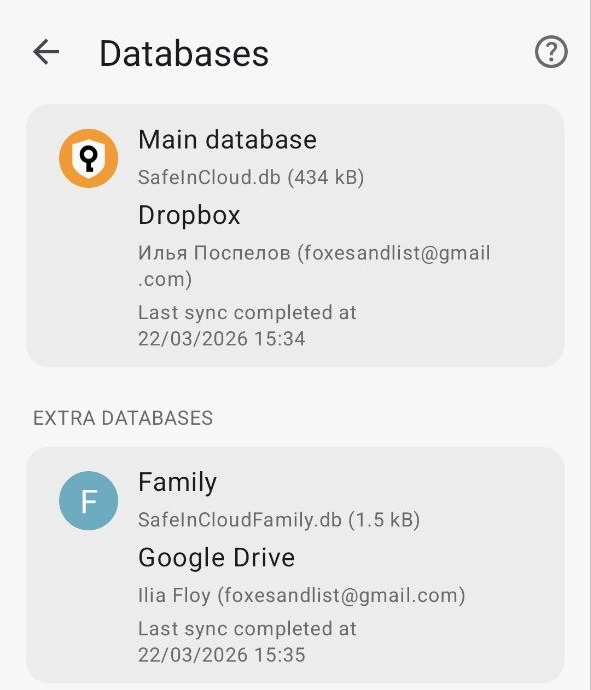
Datenbanken — Haupt- und Extra-Datenbanken
Tippen Sie auf das Safe-Symbol in der oberen rechten Ecke → Datenbanken verwalten. Tippen Sie auf eine beliebige Datenbank, um ihre Operationen zu sehen: mit einer Cloud verbinden, synchronisieren, umbenennen, in eine lokale Datei sichern, aus einer lokalen Datei wiederherstellen oder löschen.
Beachten Sie bei Umbenennen: Es wird eine neue Cloud-Datei unter dem neuen Namen erstellt, aber die alte bleibt bestehen. Andere Geräte wechseln nicht automatisch — benennen Sie auf jedem Gerät manuell um.
Eine zusätzliche Datenbank erstellen
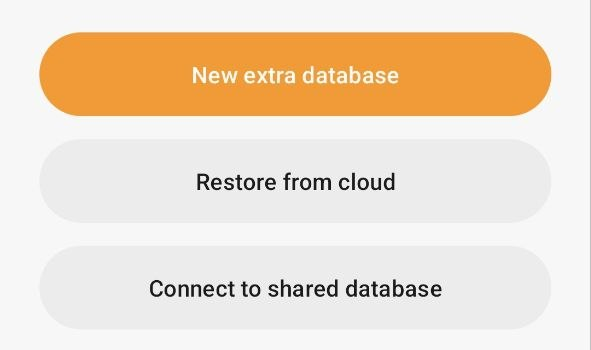
Neue Extra-Datenbank antippen um eine zu erstellen
In Datenbanken verwalten tippen Sie auf + → Sie sehen drei Optionen: Neue zusätzliche Datenbank, Aus Cloud wiederherstellen und Mit gemeinsamer Datenbank verbinden. Wählen Sie Neue zusätzliche Datenbank, geben Sie ihr einen Namen und legen Sie ein Passwort fest. Sie erscheint unter Zusätzliche Datenbanken und muss separat mit einer Cloud verbunden werden.
Ihre Datenbank aus der Cloud wiederherstellen
Neues Telefon oder die App neu installiert? Wählen Sie auf dem Bildschirm Datenbankeinrichtung die Option Datenbank aus einer Cloud wiederherstellen. Wählen Sie dasselbe Cloud-Konto und geben Sie Ihr Master-Passwort ein — alles kommt zurück.
Datenbankoperationen
Gehen Sie zu Optionen → Datenbanken, klicken Sie auf eine Datenbank und öffnen Sie dann Aktionen — mit Cloud verbinden, synchronisieren, umbenennen, in eine lokale Datei sichern, aus einer lokalen Datei wiederherstellen, löschen.
Beachten Sie bei Umbenennen: Es wird eine neue Cloud-Datei unter dem neuen Namen erstellt, aber die alte bleibt bestehen. Andere Geräte wechseln nicht automatisch — benennen Sie auf jedem Gerät manuell um.
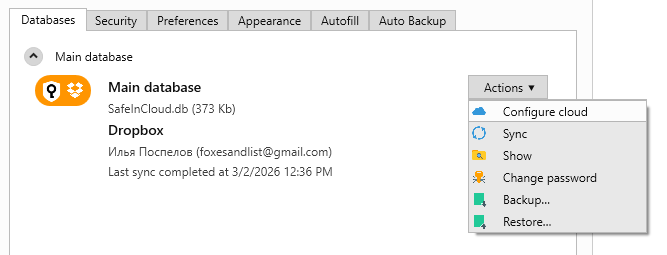
Aktionsmenü in Optionen → Datenbanken
Wo befindet sich die Datenbankdatei? Diese Ordner sind standardmäßig ausgeblendet — aktivieren Sie zuerst die Anzeige versteckter Dateien in den Einstellungen Ihres Betriebssystems:
- Windows 10/11:
C:\Users\USERNAME\AppData\Local\Packages\51041SafeInCloud...\LocalCache\Local\SafeInCloud\SafeInCloud.db - Windows Portable:
Data\SafeInCloud.dbim App-Ordner - macOS:
/Users/USERNAME/Library/Containers/com.safeincloud.Safe-In-Cloud.OSX/Data/Documents/SafeInCloud.db
Eine zusätzliche Datenbank erstellen
In Optionen → Datenbanken klicken Sie auf + → Neue Datenbank. Geben Sie ihr einen Namen und legen Sie ein Passwort fest. Sie erscheint unter Zusätzliche Datenbanken und muss separat mit einer Cloud verbunden werden.
Ihre Datenbank aus der Cloud wiederherstellen
Die App neu installiert oder zu einem neuen Computer gewechselt? Wählen Sie auf dem Bildschirm Datenbankeinrichtung die Option Datenbank aus einer Cloud wiederherstellen. Wählen Sie dasselbe Cloud-Konto und geben Sie Ihr Master-Passwort ein — alles kommt zurück.