
데이터베이스 작동 방식
Safe는 암호화된 데이터베이스 파일에 비밀번호를 저장합니다.
데이터베이스는 기기에 로컬로 있습니다. 클라우드 동기화를 설정하면 Safe는 클라우드 저장소(Google Drive, Dropbox 등)에 사본을 보관하고 변경 사항을 자동으로 동기화합니다. 클라우드 사본은 백업이자 기기 간의 브리지입니다 — 로컬 파일의 대체물이 아닙니다.
두 가지 종류의 데이터베이스가 있습니다:
- 메인 데이터베이스 — 첫 번째 시작 시 생성됩니다. 비밀번호는 마스터 비밀번호입니다: 데이터베이스를 보호하며 앱을 여는 데 필요합니다.
- 추가 데이터베이스 — 각각 자체 비밀번호가 있는 추가 보관소. 이미 잠금 해제된 앱 내에서 열리므로 비밀번호는 마스터 비밀번호와 별개입니다. 각각 자체 클라우드 동기화 및 백업 설정이 있습니다.
두 유형은 서로를 대체할 수 없습니다.
데이터베이스 작업
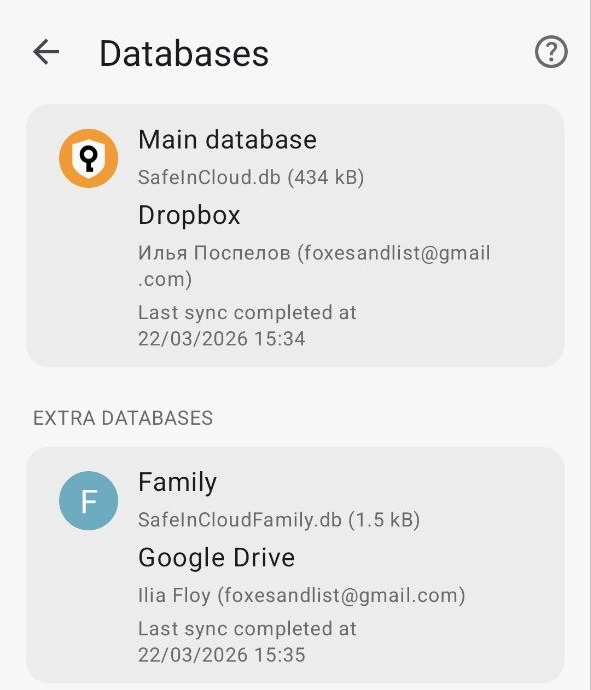
데이터베이스 화면 — 기본 및 추가 데이터베이스
오른쪽 상단 모서리의 Safe 아이콘 탭 → 데이터베이스 관리. 데이터베이스를 탭하여 작업을 봅니다: 클라우드 연결, 동기화, 이름 바꾸기, 로컬 파일로 백업, 로컬 파일에서 복원, 삭제.
이름 바꾸기에 대해 기억할 점: 새 이름으로 새 클라우드 파일을 만들지만 이전 파일은 남아있습니다. 다른 기기는 자동으로 전환되지 않습니다 — 각 기기에서 수동으로 이름을 바꾸세요.
추가 데이터베이스 만들기
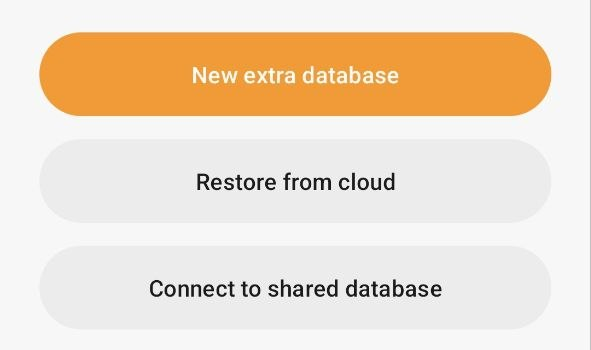
새 추가 데이터베이스를 탭하여 생성
데이터베이스 관리에서 +를 탭하면 세 가지 옵션이 표시됩니다: 새로운 추가 데이터베이스, 클라우드에서 복원 및 공유 데이터베이스에 연결. 새로운 추가 데이터베이스를 선택하고 이름을 지정하고 비밀번호를 설정합니다. 추가 데이터베이스 아래에 표시되며 클라우드에 별도로 연결해야 합니다.
클라우드에서 데이터베이스 복원
새 전화기를 갖거나 앱을 재설치했나요? 데이터베이스 설정 화면에서 클라우드에서 데이터베이스 복원을 선택합니다. 동일한 클라우드 계정을 선택하고 마스터 비밀번호를 입력하면 — 모든 것이 돌아옵니다.
데이터베이스 작업
옵션 → 데이터베이스로 이동하여 데이터베이스를 클릭한 다음 작업을 엽니다 — 클라우드 연결, 동기화, 이름 바꾸기, 로컬 파일로 백업, 로컬 파일에서 복원, 삭제.
이름 바꾸기에 대해 기억할 점: 새 이름으로 새 클라우드 파일을 만들지만 이전 파일은 남아있습니다. 다른 기기는 자동으로 전환되지 않습니다 — 각 기기에서 수동으로 이름을 바꾸세요.
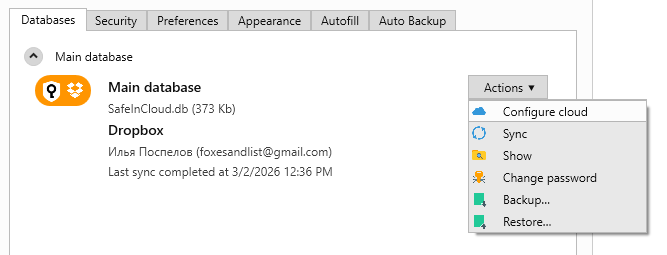
옵션 → 데이터베이스의 작업 메뉴
데이터베이스 파일은 어디 있나요? 이 폴더는 기본적으로 숨겨져 있습니다 — 먼저 OS 설정에서 숨겨진 파일을 활성화하세요:
- Windows 10/11:
C:\Users\사용자이름\AppData\Local\Packages\51041SafeInCloud...\LocalCache\Local\SafeInCloud\SafeInCloud.db - Windows Portable: 앱 폴더 내
Data\SafeInCloud.db - macOS:
/Users/사용자이름/Library/Containers/com.safeincloud.Safe-In-Cloud.OSX/Data/Documents/SafeInCloud.db
추가 데이터베이스 만들기
옵션 → 데이터베이스에서 + → 새 데이터베이스를 클릭합니다. 이름을 지정하고 비밀번호를 설정합니다. 추가 데이터베이스 아래에 표시되며 클라우드에 별도로 연결해야 합니다.
클라우드에서 데이터베이스 복원
앱을 재설치하거나 새 컴퓨터로 이동했나요? 데이터베이스 설정 화면에서 클라우드에서 데이터베이스 복원을 선택합니다. 동일한 클라우드 계정을 선택하고 마스터 비밀번호를 입력하면 — 모든 것이 돌아옵니다.