
스마트워치
Safe는 스마트워치용 동반 앱이 있습니다 — 전화기를 잠금 해제하지 않고도 손목에서 비밀번호를 확인할 수 있습니다. Wi-Fi 코드, PIN 코드 또는 빠르게 읽어야 하는 것에 유용합니다.
설정
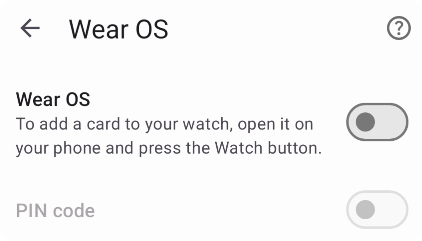
Wear OS 설정
Wear OS 시계가 전화기에 페어링되고 연결되어 있는지 확인한 다음 Safe를 열고 설정 → Wear OS로 이동합니다. Wear OS 토글을 활성화하고 PIN 코드를 설정합니다 — 이 PIN은 시계에서 비밀번호에 대한 액세스를 보호합니다.
Safe 동반 앱이 시계에 자동으로 설치됩니다. 설치되지 않았다면 시계에서 Play 스토어를 열고 전화기의 앱으로 이동하여 목록에서 Safe를 설치합니다.
시계에 카드 추가
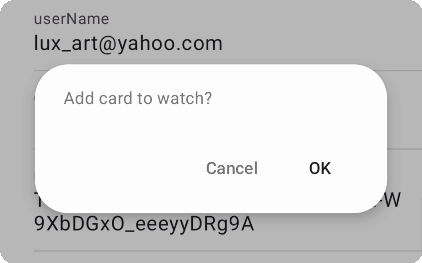
스마트워치 버튼을 탭하고 확인
어떤 카드도 자동으로 시계에 동기화되지 않습니다 — 추가할 카드를 직접 선택합니다. 카드를 열고 도구 모음의 스마트워치 버튼을 탭합니다. 카드가 시계로 전송되고 앱의 스마트워치 레이블 아래에도 표시됩니다.
시계에서 카드를 제거하려면 카드를 열고 스마트워치 버튼을 다시 탭합니다.
시계에서 Safe 사용
시계에서 Safe를 열고 PIN을 입력합니다. 추가한 카드 목록이 표시됩니다. 카드를 탭하면 시계에서 바로 세부 정보를 볼 수 있습니다.
문제 해결
시계에 카드가 나타나지 않나요?
- 전화기와 시계 모두 재시작
- 전화기의 Wear OS 앱에서 연결 재설정
- 프리미엄 구독이 있는지 확인 — Wear OS 기능은 프리미엄이 필요합니다
시계 앱이 자동으로 설치되지 않았나요? 시계에서 Play 스토어 열기 → 전화기의 앱 → Safe를 찾아 수동으로 설치합니다.
설정
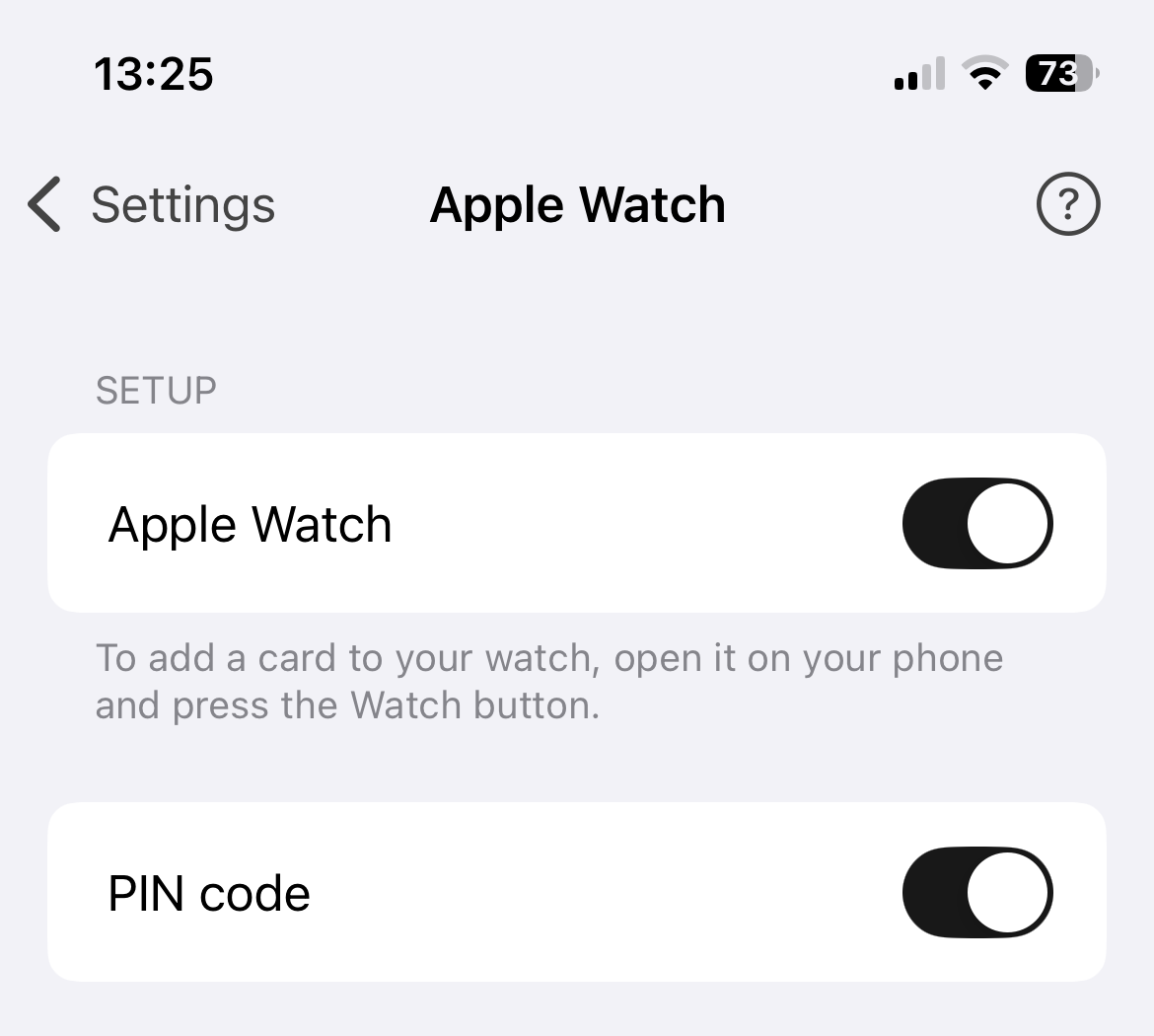
Safe의 Apple Watch 설정
Apple Watch가 iPhone에 연결되어 있는지 확인한 다음 Safe를 열고 설정 → Apple Watch로 이동합니다. Apple Watch 토글을 활성화하고 PIN 코드를 탭하여 4자리 코드를 설정합니다 — 이 PIN은 시계에서 비밀번호에 대한 액세스를 보호합니다.
시계에 카드 추가
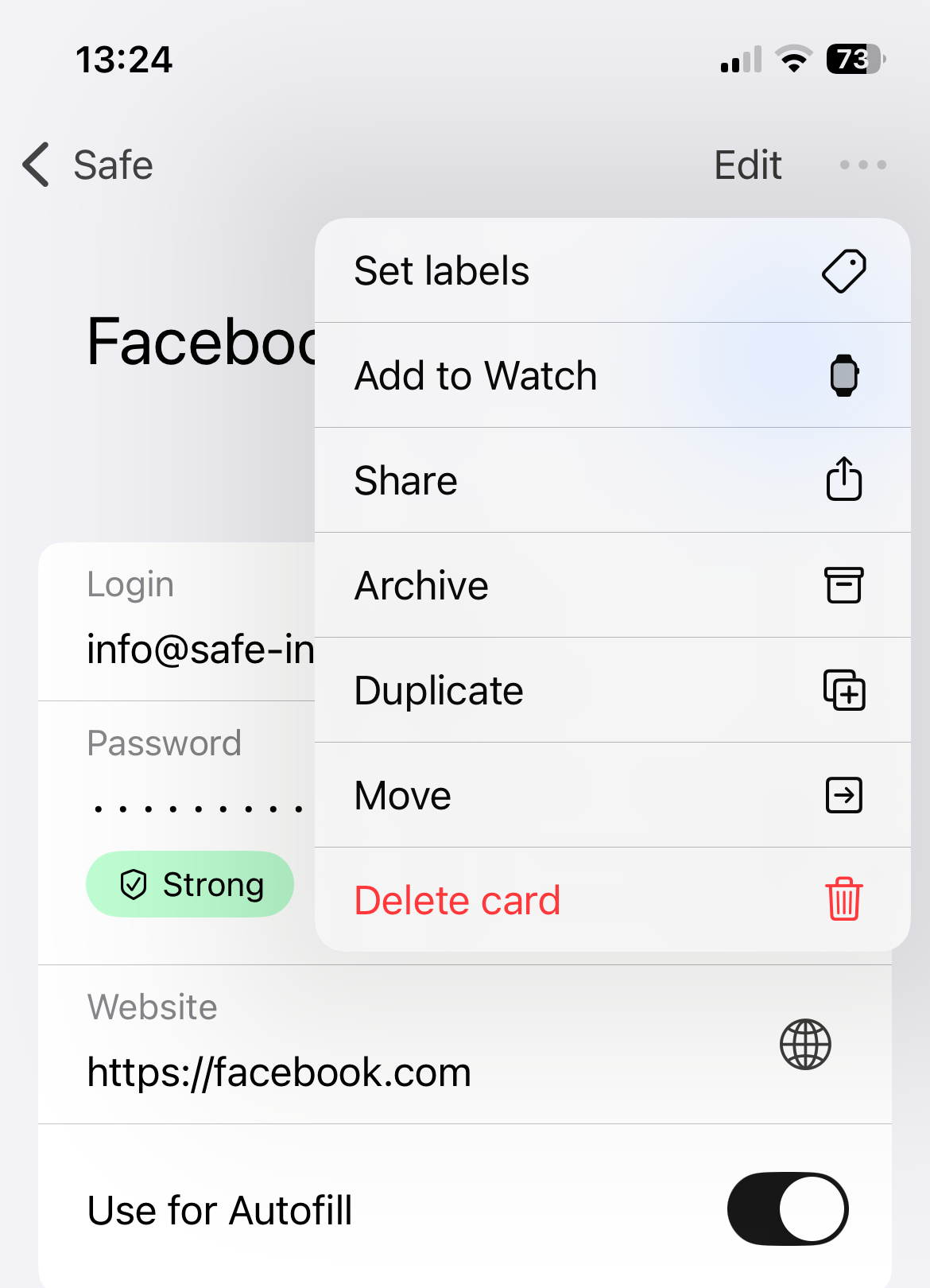
카드 메뉴에서 스마트워치에 추가 탭
기본적으로 시계에 추가되는 카드가 없습니다 — 추가할 카드를 직접 선택합니다. 카드를 열고 하단 도구 모음의 스마트워치 버튼을 탭합니다. 카드가 시계로 전송되고 앱의 스마트워치 레이블 아래에도 표시됩니다.
시계에서 카드를 제거하려면 카드를 열고 스마트워치 버튼을 다시 탭합니다.
시계에서 Safe 사용
Apple Watch에서 Safe를 열고 PIN을 입력합니다. 추가한 카드 목록이 표시됩니다. 카드를 탭하면 시계에서 바로 세부 정보를 볼 수 있습니다.
문제 해결
Safe for Apple Watch는 연결된 시계에 자동으로 설치됩니다. 설치되지 않았다면 iPhone의 Watch 앱을 열고 앱 목록에서 Safe를 활성화합니다.
시계에 카드가 나타나지 않나요?
- iPhone과 Apple Watch 모두 재시작
- 전화기와 시계 사이의 연결 재설정
- 프리미엄 구독이 있는지 확인 — Apple Watch 기능은 프리미엄이 필요합니다