
패스키 문제
패스키는 안전하고 비밀번호 없는 로그인 방법입니다 — 비밀번호가 필요 없고 생체 인식만 있으면 됩니다. Safe는 패스키를 비밀번호와 함께 저장하고 자동으로 입력합니다. 작동하지 않는 경우 가장 일반적인 해결 방법을 알려드립니다.
요구 사항
Safe는 앱 버전 25.0.0부터 Android 14 이상에서 패스키를 지원합니다. 문제를 해결하기 전에 기기 OS와 앱 모두 최신 상태인지 확인하세요.
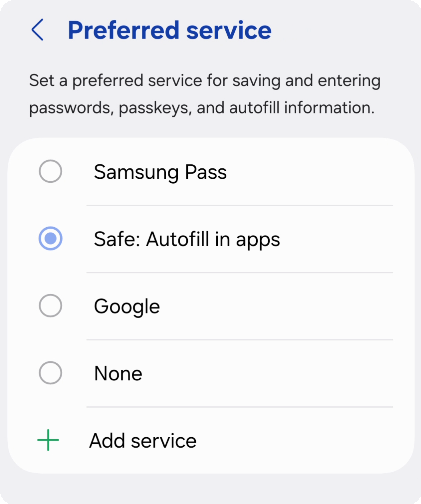
Safe를 기본 자동 완성 서비스로 설정
Safe는 또한 기본 자동 완성 서비스로 설정되어야 합니다. 설정 → 비밀번호, 패스키 및 계정 → 기본 서비스로 이동하여 Safe를 선택합니다. 이 없이는 패스키가 제안되지 않습니다.
로그인 시 패스키가 제안되지 않음
카드에 자동 완성에 사용이 활성화되어 있는지 확인하세요. 여전히 나타나지 않으면 자동 완성 제공자를 초기화해 보세요: 설정 → 비밀번호, 패스키 및 계정으로 이동하여 기본 서비스를 없음으로 설정한 다음 Safe로 다시 설정합니다. 앱을 재시작합니다.
Chrome이 패스키를 제안하지 않음
Chrome 131 이상이 필요합니다. 또한 새 자동 완성 방법을 활성화했는지 확인하세요: Chrome 설정 → 자동 완성 서비스를 열고 다른 서비스를 사용하여 자동 완성을 선택합니다.
도움이 되지 않으면 실험적 플래그를 활성화하세요: chrome://flags#enable-autofill-virtual-view-structure를 열고 사용으로 설정하고 Chrome을 재시작한 다음 자동 완성 서비스 단계를 반복합니다.
QR 코드 로그인이 작동하지 않음
두 기기 모두에서 인터넷 연결을 확인하고 카메라가 코드를 깨끗하게 스캔하는지 확인합니다. 문제가 계속되면 해당 계정의 새 패스키를 만들어 보세요.
여전히 작동하지 않나요?
support@safe-in-cloud.com에 문의하고 기기 모델, Android 버전, Safe 버전 및 문제 설명을 포함하세요. 스크린샷이나 짧은 동영상이 특히 도움이 됩니다.
요구 사항
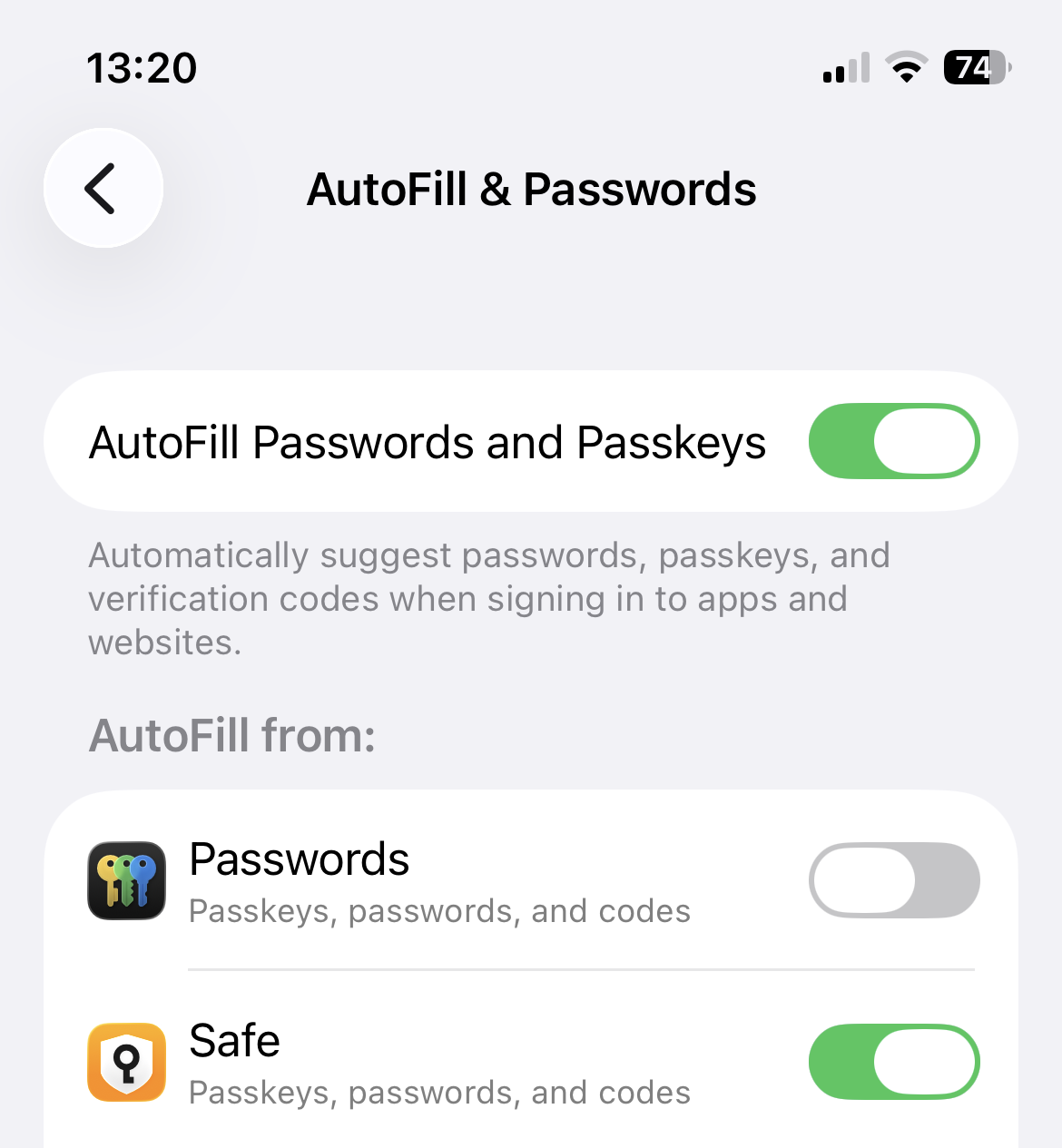
iOS 설정에서 Safe를 자동 완성 제공업체로 설정
패스키가 작동하려면 Safe가 AutoFill 제공자로 활성화되어야 합니다. iPhone 설정 → 일반 → 자동 완성 및 암호로 이동하여 암호 및 패스키 자동 완성을 켜고, 그 아래 목록에서 Safe를 켭니다.
로그인 시 패스키가 제안되지 않음
카드에 자동 완성에 사용이 활성화되어 있는지 확인하세요. 또한 카드에 로그인하려는 사이트에 맞는 올바른 주소가 있는 웹사이트 필드가 있는지 확인하세요 — 없으면 패스키가 일치하지 않습니다.
여전히 작동하지 않나요?
support@safe-in-cloud.com에 문의하고 iOS 버전, Safe 버전 및 문제 설명을 포함하세요.
요구 사항
Safe는 macOS 14 이상에서 패스키를 지원합니다. 또한 Safe가 비밀번호와 패스키 제공자로 켜져 있어야 합니다:
- macOS 15 이상: 시스템 설정 → 일반 → 자동 완성 및 암호를 열고 Safe를 켭니다.
- macOS 14: 시스템 설정 → 암호를 열고, 이 화면에서 암호 옵션을 연 다음 Safe를 켭니다.
Safari
Safari는 Safe와 바로 연동됩니다. 웹사이트에서 패스키를 만들면 Safari가 Safe에 저장하도록 제안합니다. 로그인할 때는 Safari가 Safe의 패스키를 제안합니다.
Chrome, Brave 및 기타 Chromium 브라우저
Chrome은 자체 패스키 창에 Safe를 표시하지 않습니다 — 그 창에서 Apple 비밀번호를 선택하세요 (이전 Chrome 버전에서는 iCloud 키체인). 이 항목을 선택하면 Chrome이 요청을 macOS에 넘기고, macOS가 Safe를 제안합니다. 이는 Mac에서 Chrome이 작동하는 방식이며, Safe가 바꿀 수 있는 부분이 아닙니다.
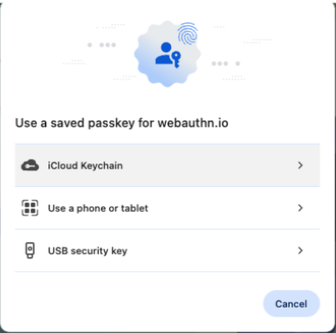
Choose iCloud Keychain
패스키를 만들려면:
- Chrome이 창을 표시하면 Apple 비밀번호(또는 iCloud 키체인)를 선택합니다. 이 창에는 별도의 Safe 항목이 없습니다 — 정상입니다.
- 처음에는 macOS가 Chrome이 패스키에 접근하도록 허용할지 물을 수 있습니다. 허용을 클릭하세요 — 그렇지 않으면 로그인할 때 Chrome이 Safe의 패스키를 표시하지 않습니다.
- macOS가 패스키를 저장할지 묻는 자체 창을 엽니다. 저장 위치로 Safe를 선택하고 계속을 클릭합니다.
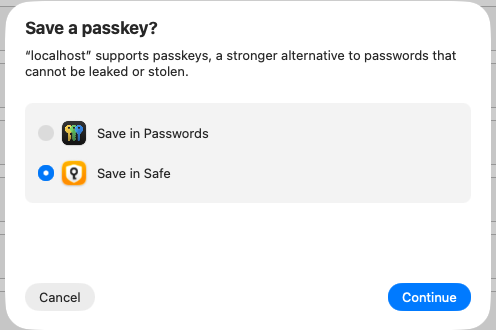
Save In: Safe
로그인하려면: Chrome 창에서 다시 Apple 비밀번호(또는 iCloud 키체인)를 선택하면 macOS가 Safe의 패스키를 제안합니다.
여전히 작동하지 않나요?
support@safe-in-cloud.com에 문의하고 macOS 버전, 사용하는 브라우저와 그 버전, Safe 버전 및 문제 설명을 포함하세요.