
Problémy s Passkeys
Passkeys jsou bezpečný, bezheslový způsob přihlašování — žádné heslo není potřeba, jen biometrické údaje. Safe ukládá passkeys vedle hesel a automaticky je vyplňuje. Pokud něco nefunguje, zde jsou nejběžnější opravy.
Požadavky
Safe podporuje Passkeys na Androidu 14 a novějším, počínaje verzí aplikace 25.0.0. Před řešením problémů se ujistěte, že jsou aktuální jak operační systém zařízení, tak aplikace.
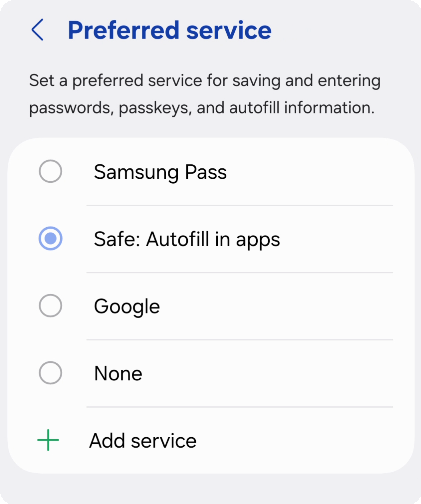
Nastavit Safe jako preferovanou službu automatického vyplňování
Safe musí být také nastaven jako preferovaná služba automatického vyplňování. Přejděte do Nastavení → Hesla, passkeys a účty → Preferovaná služba a vyberte Safe. Bez tohoto nastavení passkeys nebudou navrhováni.
Passkey není navrhován při přihlašování
Zkontrolujte, zda má karta aktivováno Automaticky Vyplňovat. Pokud se stále nezobrazuje, zkuste resetovat poskytovatele automatického vyplňování: přejděte do Nastavení → Hesla, passkeys a účty, nastavte Preferovanou službu na Žádný a poté ji nastavte zpět na Safe. Restartujte aplikaci.
Chrome nenaslouchuje Passkeys
Vyžaduje se Chrome 131 nebo novější. Také se ujistěte, že jste aktivovali novou metodu automatického vyplňování: otevřete Chrome Nastavení → Služby automatického vyplňování a zvolte Automatické vyplňování pomocí jiné služby.
Pokud to nepomůže, aktivujte experimentální příznak: otevřete chrome://flags#enable-autofill-virtual-view-structure, nastavte na Povoleno, restartujte Chrome a poté opakujte krok Služby automatického vyplňování.
Přihlášení pomocí QR kódu nefunguje
Zkontrolujte připojení k internetu na obou zařízeních a ujistěte se, že kamera kód správně naskenuje. Pokud problém přetrvává, zkuste pro účet vytvořit nový Passkey.
Stále nefunguje?
Kontaktujte support@safe-in-cloud.com a uveďte model zařízení, verzi Androidu, verzi Safe a popis problému. Snímky obrazovky nebo krátké video jsou obzvlášť nápomocné.
Požadavky
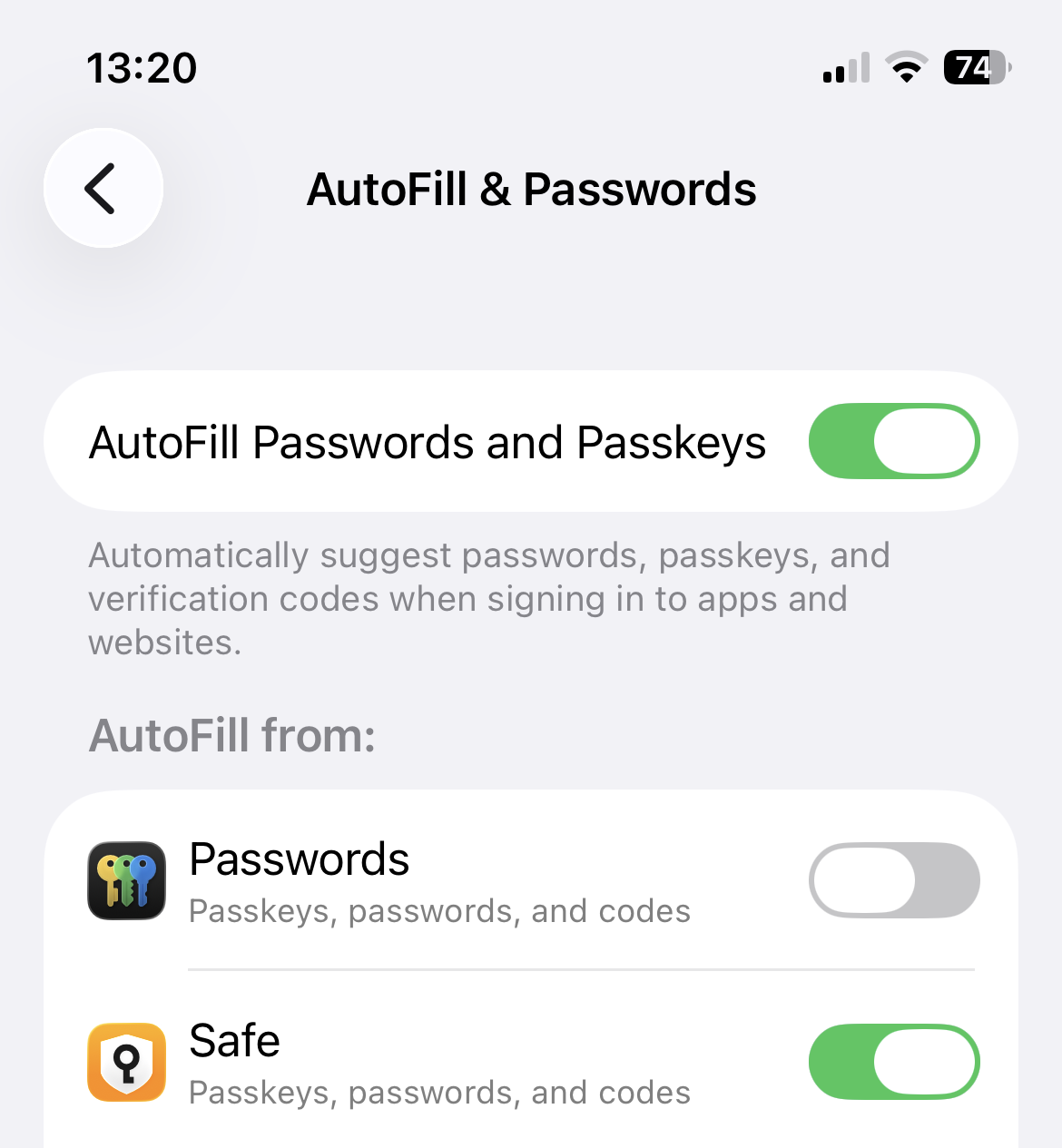
Nastavit Safe jako poskytovatele automatického vyplňování v nastavení iOS
Safe musí být aktivován jako váš poskytovatel AutoFill, aby passkeys fungovaly. Přejděte do Nastavení iPhone → Obecné → Automatické vyplňování a hesla, zapněte Automatické vyplňování hesel a přístupových klíčů a v seznamu pod ním zapněte Safe.
Passkey není navrhován při přihlašování
Zkontrolujte, zda má karta aktivováno Automaticky Vyplňovat. Také se ujistěte, že karta má pole Webová stránka se správnou adresou pro web, na který se přihlašujete — bez toho passkey nebude spárován.
Stále nefunguje?
Kontaktujte support@safe-in-cloud.com a uveďte verzi iOS, verzi Safe a popis problému.
Požadavky
Safe podporuje passkeys v systému macOS 14 a novějším. Safe musí být také zapnut jako zdroj hesel a passkeys:
- macOS 15 a novější: otevřete Nastavení systému → Obecné → Automatické vyplňování a hesla a zapněte Safe.
- macOS 14: otevřete Nastavení systému → Hesla, poté otevřete možnosti hesel a zapněte Safe.
Safari
Safari spolupracuje se Safe přímo. Když na webu vytváříte passkey, Safari nabídne jeho uložení do Safe. Při přihlašování Safari nabídne passkey ze Safe.
Chrome, Brave a další prohlížeče založené na Chromiu
Chrome ve vlastním okně pro passkeys Safe neuvádí — zvolte v něm řádek Hesla Apple (ve starších verzích Chrome Klíčenka na iCloudu). Přes tento řádek Chrome předá požadavek systému macOS a macOS nabídne Safe. Takto Chrome na Macu funguje a Safe to změnit nemůže.
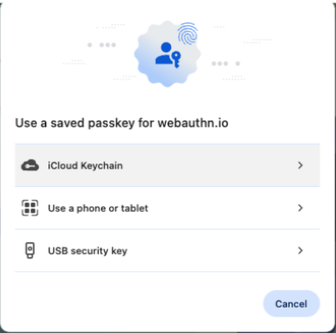
Choose iCloud Keychain
Jak vytvořit passkey:
- Když Chrome zobrazí své okno, zvolte řádek Hesla Apple (nebo Klíčenka na iCloudu). Samostatný řádek Safe v tomto okně není — to je v pořádku.
- Napoprvé se vás macOS může zeptat, zda Chromu povolit přístup k vašim passkeys. Klikněte na Povolit — jinak Chrome při přihlašování passkeys ze Safe nezobrazí.
- macOS otevře vlastní okno Save a passkey? Jako místo uložení zvolte Safe a klikněte na Pokračovat.
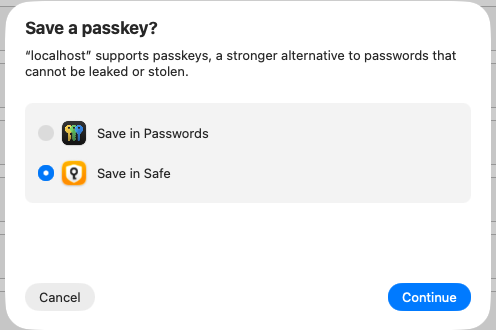
Save In: Safe
Jak se přihlásit: v okně Chrome znovu zvolte řádek Hesla Apple (nebo Klíčenka na iCloudu) a macOS nabídne passkey ze Safe.
Stále nefunguje?
Kontaktujte support@safe-in-cloud.com a uveďte verzi macOS, svůj prohlížeč a jeho verzi, verzi Safe a popis problému.