
Problemas com passkeys
As passkeys são uma forma segura e sem senha de fazer login — sem necessidade de senha, apenas biometria. O Safe armazena suas passkeys ao lado das senhas e as preenche automaticamente. Se algo não estiver funcionando, aqui estão as correções mais comuns.
Requisitos
O Safe suporta passkeys no Android 14 e posterior, a partir da versão 25.0.0 do aplicativo. Certifique-se de que o SO do seu dispositivo e o aplicativo estejam atualizados antes de resolver problemas.
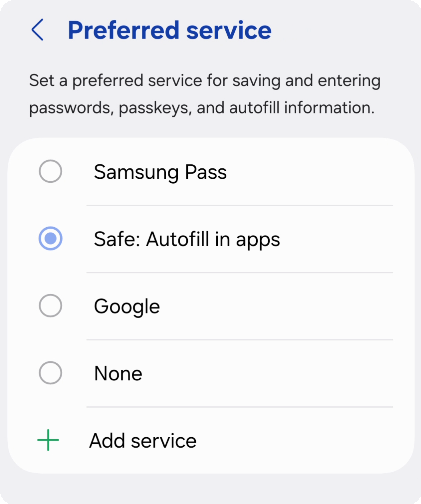
Definir Safe como serviço de preenchimento automático preferido
O Safe também deve ser definido como serviço de preenchimento automático preferido. Vá em Configurações → Senhas, passkeys e contas → Serviço preferido e selecione Safe. Sem isso, as passkeys não serão sugeridas.
Uma passkey não está sendo sugerida no login
Verifique se o cartão tem Utilizar para preenchimento automático ativado. Se ainda não aparecer, tente redefinir o provedor de preenchimento automático: vá em Configurações → Senhas, passkeys e contas, defina o Serviço preferido como Nenhum e depois volte para Safe. Reinicie o aplicativo.
O Chrome não sugere passkeys
Chrome 131 ou versão mais recente é necessário. Certifique-se também de ter ativado o novo método de preenchimento automático: abra Configurações → Serviços de preenchimento automático no Chrome e escolha Preenchimento automático usando outro serviço.
Se isso não ajudar, ative o sinalizador experimental: abra chrome://flags#enable-autofill-virtual-view-structure, defina como Ativado, reinicie o Chrome e repita a etapa de Serviços de preenchimento automático.
O login por código QR não está funcionando
Verifique sua conexão com a internet em ambos os dispositivos e certifique-se de que a câmera leia o código claramente. Se o problema persistir, tente criar uma nova passkey para a conta.
Ainda não resolveu?
Entre em contato com support@safe-in-cloud.com e inclua o modelo do seu dispositivo, versão do Android, versão do Safe e uma descrição do problema. Capturas de tela ou um vídeo curto são especialmente úteis.
Requisitos
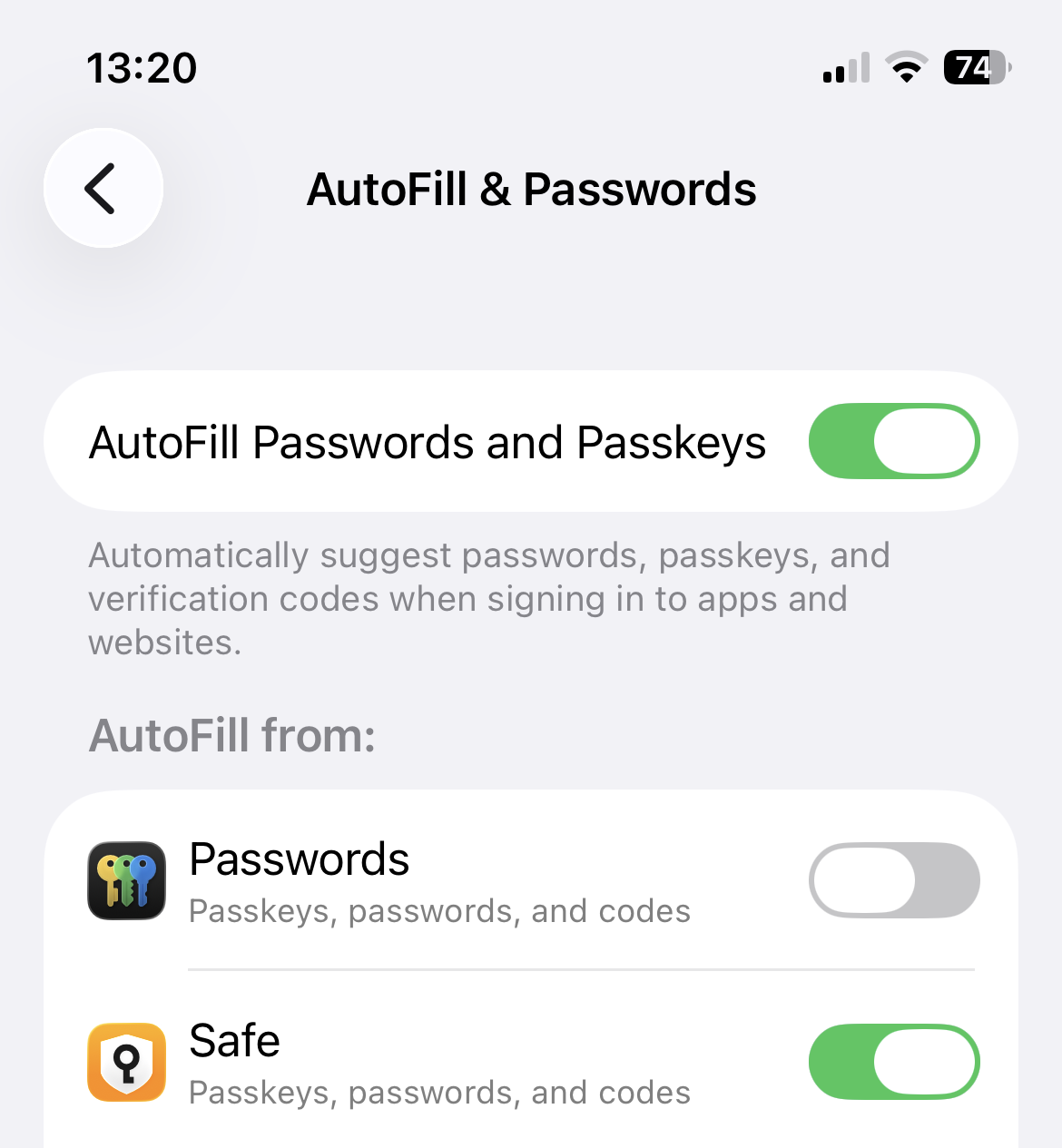
Definir Safe como provedor de preenchimento automático nas Configurações do iOS
O Safe deve ser ativado como provedor de preenchimento automático para que as passkeys funcionem. Vá em Configurações do iPhone → Geral → Preenchimento Automático e Senhas, ative Preencher Automaticamente Senhas e Chaves‑senha e ative o Safe na lista abaixo.
Uma passkey não está sendo sugerida no login
Verifique se o cartão tem Utilizar para preenchimento automático ativado. Certifique-se também de que o cartão tem um campo Site com o endereço correto do site no qual você está fazendo login — sem isso, a passkey não será associada.
Ainda não resolveu?
Entre em contato com support@safe-in-cloud.com e inclua sua versão do iOS, versão do Safe e uma descrição do problema.
Requisitos
O Safe suporta passkeys no macOS 14 e posterior. O Safe também deve estar ativado como fonte de senhas e passkeys:
- macOS 15 e posterior: abra Ajustes do Sistema → Geral → Preenchimento Automático e Senhas e ative o Safe.
- macOS 14: abra Ajustes do Sistema → Senhas, abra as opções de senha e ative o Safe.
Safari
O Safari funciona diretamente com o Safe. Quando você cria uma passkey em um site, o Safari oferece salvá-la no Safe. Quando você faz login, o Safari oferece a passkey do Safe.
Chrome, Brave e outros navegadores Chromium
O Chrome não mostra o Safe na própria janela de passkeys — escolha Senhas da Apple nela (Chaves do iCloud nas versões mais antigas do Chrome). Por trás dessa opção, o Chrome repassa a solicitação ao macOS, e o macOS oferece o Safe. É assim que o Chrome funciona no Mac, e o Safe não tem como mudar isso.
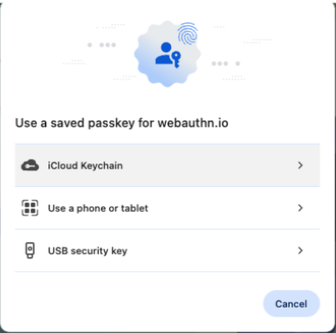
Choose iCloud Keychain
Para criar uma passkey:
- Quando a janela do Chrome aparecer, escolha Senhas da Apple (ou Chaves do iCloud). Não há uma opção separada para o Safe nessa janela — isso é esperado.
- Na primeira vez, o macOS pode perguntar se você deseja permitir que o Chrome acesse suas passkeys. Clique em Permitir — caso contrário, o Chrome não mostrará as passkeys do Safe quando você fizer login.
- O macOS abre sua própria janela para salvar a passkey. Escolha salvá-la no Safe e clique em Continuar.
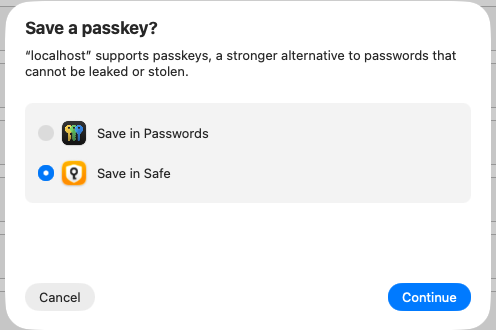
Save In: Safe
Para fazer login: na janela do Chrome, escolha Senhas da Apple (ou Chaves do iCloud) novamente, e o macOS oferece a passkey do Safe.
Ainda não resolveu?
Entre em contato com support@safe-in-cloud.com e inclua sua versão do macOS, o seu navegador e a versão dele, a sua versão do Safe e uma descrição do problema.