
Como usar o login biométrico
O Safe suporta desbloqueio por impressão digital e face — e, no Windows, por Windows Hello — para que você não precise digitar sua Senha Mestra toda vez.
Configuração
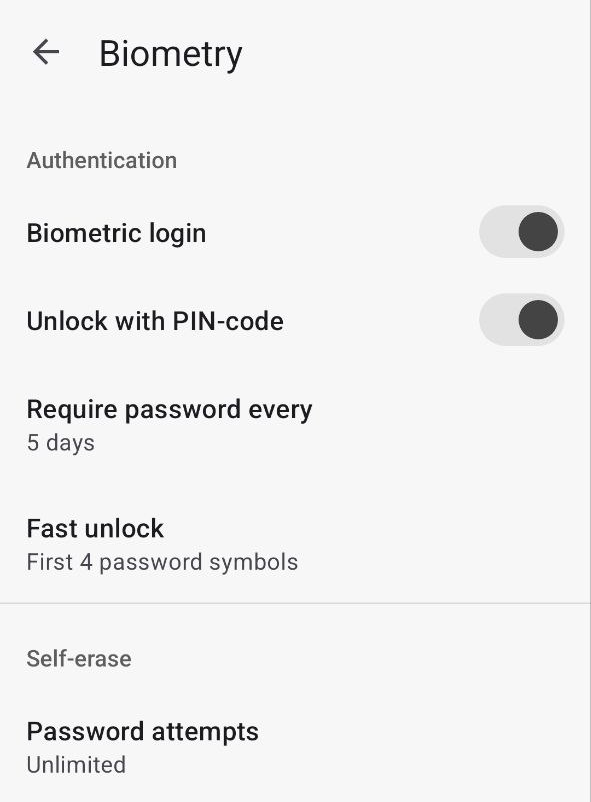
Tela de configurações de Biometria Android
Vá em Configurações → Biometria. Ative o botão Login biométrico e confirme quando solicitado pelo sistema.
Uso
Feche o Safe e abra novamente — a tela de desbloqueio solicitará sua biometria. Se o reconhecimento falhar, toque no campo de senha na parte inferior da tela e insira sua Senha Mestra.
Resolução de problemas
O login biométrico não funciona?
- Certifique-se de que a biometria está ativada nas configurações do sistema do celular
- Verifique se Login biométrico está ativado em Configurações → Biometria
- Desative, reinicie o aplicativo, ative novamente e conclua a configuração
Configuração
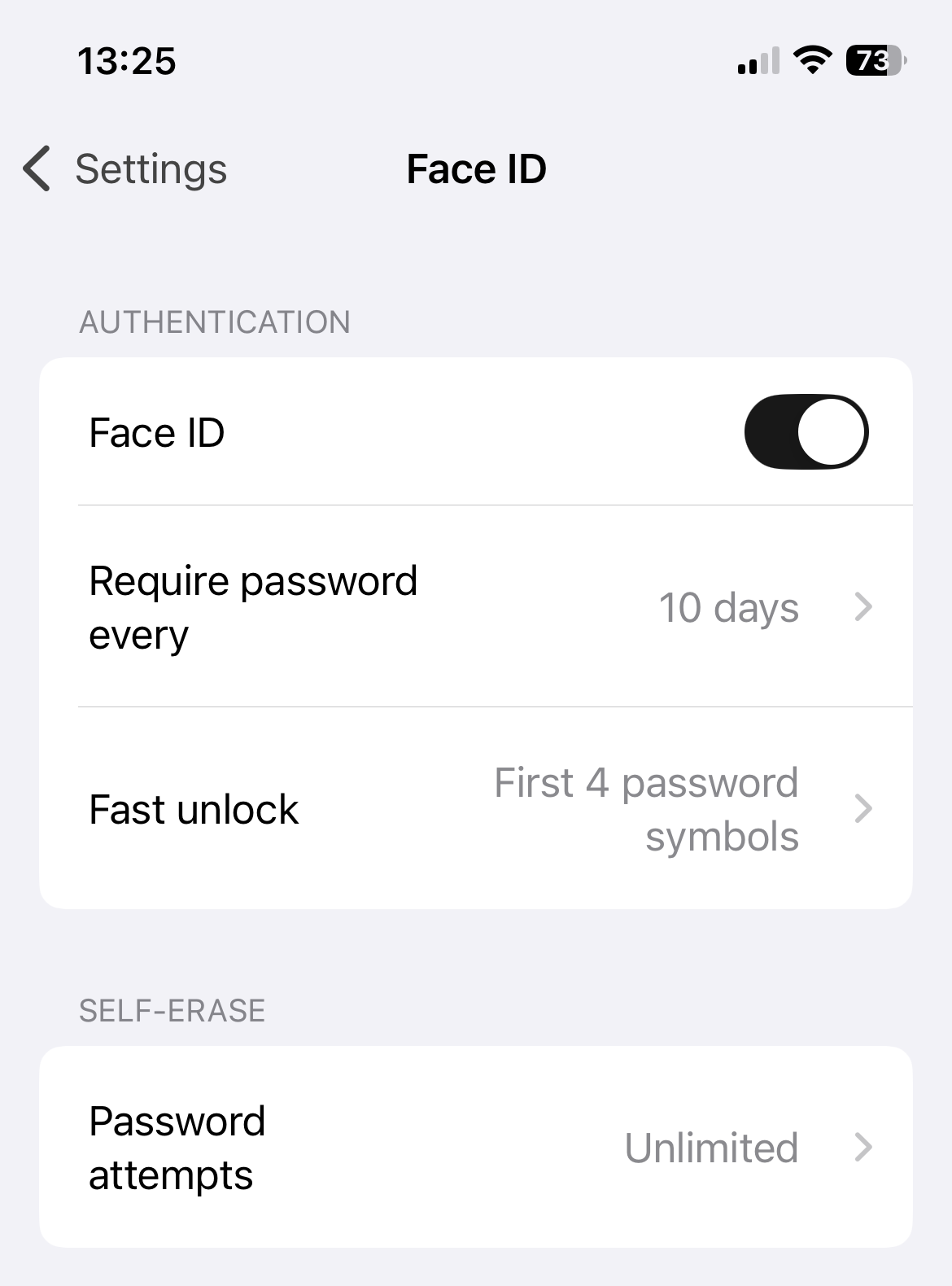
Configurações do Face ID no Safe
Vá em Configurações → Biometria. Ative Face ID (ou Touch ID em dispositivos mais antigos). Reinicie o aplicativo e confirme o acesso quando solicitado ao fazer login.
Uso
Da próxima vez que abrir o Safe, o Face ID ou Touch ID será ativado automaticamente na tela de desbloqueio.
Resolução de problemas
Não consegue ativar o Face ID / Touch ID nas configurações?
- Certifique-se de que o Face ID / Touch ID está totalmente configurado em Configurações → Face ID e Código do iPhone
- Confirme que sua assinatura Premium está ativa — o login biométrico requer Premium
- Tente reiniciar o dispositivo
- Desative o Face ID nas configurações do iPhone e ative novamente
O Face ID não ativa na tela de desbloqueio?
- Você pode ter alterado uma configuração de segurança do telefone — insira sua Senha Mestra uma vez para reativar a biometria
- Se seu teste gratuito expirou, faça upgrade para Premium para continuar usando o login biométrico
Configuração
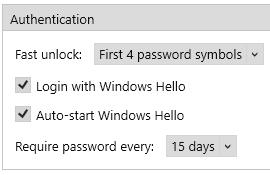
Authentication settings on Windows
Abra Opções → Autenticação. Você verá quatro controles:
- Desbloqueio rápido — faça login digitando apenas os primeiros símbolos da sua Senha Mestra (por exemplo, os primeiros 4) em vez da senha completa
- Login com o Windows Hello — use impressão digital, face ou PIN via Windows Hello para desbloquear o Safe
- Iniciar automaticamente o Windows Hello — mostra o prompt do Windows Hello automaticamente ao abrir o Safe
- Exigir senha a cada — força periodicamente a redigitação da Senha Mestra completa (padrão: 15 dias) como rede de segurança
Uso
Com Iniciar automaticamente o Windows Hello ativado, abrir o Safe dispara o prompt do Windows Hello (impressão digital, face ou PIN) imediatamente. Autentique-se e pronto.
Se preferir digitar a senha — ou se o Windows Hello falhar — clique no campo de senha na tela de desbloqueio e insira sua Senha Mestra (ou o prefixo de desbloqueio rápido, se configurado).
Resolução de problemas
"Login com o Windows Hello" está esmaecido? — O Windows Hello não está configurado no nível do sistema operacional. Abra Configurações do Windows → Contas → Opções de entrada e configure um método (impressão digital, face ou PIN).
O prompt do Windows Hello não aparece quando abro o Safe? — Verifique se Iniciar automaticamente o Windows Hello está ativado em Opções → Autenticação.
Precisa redigitar a senha completa inesperadamente? — O intervalo definido em Exigir senha a cada foi atingido. Digite a senha completa uma vez e o cronômetro reinicia.