
生体認証ログインの使い方
Safeは指紋認証と顔認証によるロック解除に対応しており、Windowsでは Windows Hello にも対応しているため、毎回マスターパスワードを入力する必要がありません。
設定
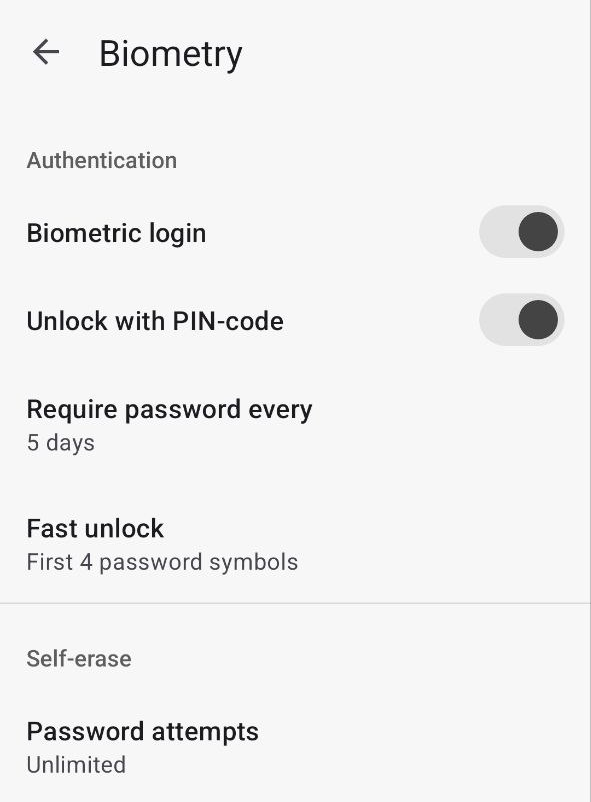
Androidの生体認証設定画面
設定 → 生体認証へ進みます。生体認証ログイントグルをオンにして、システムのプロンプトが表示されたら確認します。
使い方
Safeを閉じて再度開くと、ロック解除画面で生体認証が求められます。認識に失敗した場合は、画面下部のパスワードフィールドをタップしてマスターパスワードを入力します。
トラブルシューティング
生体認証ログインが機能しない場合:
- スマートフォンのシステム設定で生体認証が有効になっていることを確認する
- 設定 → 生体認証で生体認証ログインがオンになっていることを確認する
- オフにしてアプリを再起動し、再度オンにして設定を完了する
設定
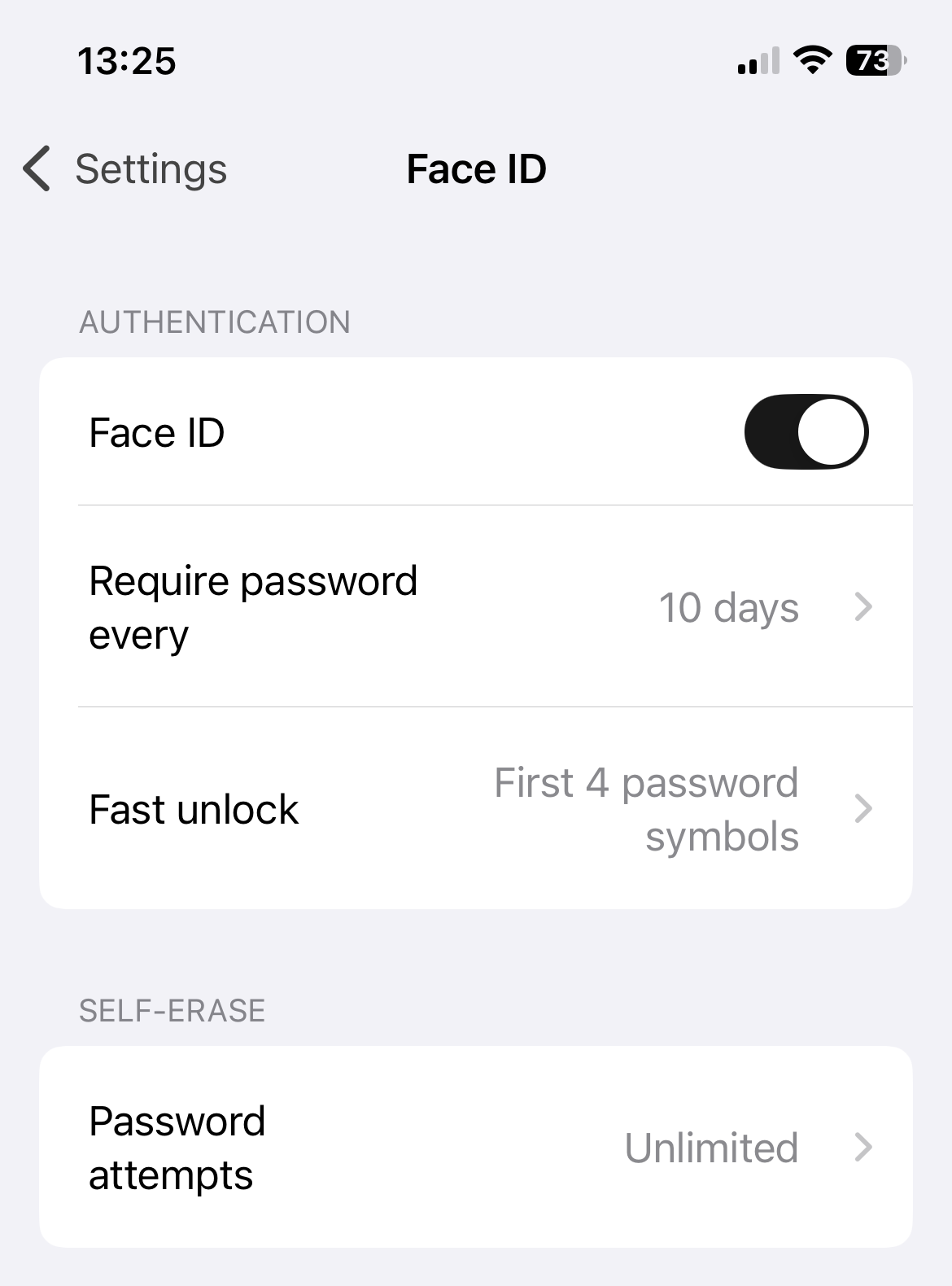
SafeのFace ID設定
設定 → 生体認証へ進みます。Face ID(古い機種ではTouch ID)をオンにします。アプリを再起動して、ログイン時にアクセスの確認が求められたら承認します。
使い方
次にSafeを開くと、ロック解除画面でFace IDまたはTouch IDが自動的に作動します。
トラブルシューティング
設定でFace ID / Touch IDを有効にできない場合:
- iPhoneの設定 → Face IDとパスコードでFace ID / Touch IDが完全に設定されていることを確認する
- プレミアムサブスクリプションがアクティブであることを確認する — 生体認証ログインにはプレミアムが必要
- 端末の再起動を試す
- iPhoneの設定でFace IDを無効にして、再度有効にする
ロック解除画面でFace IDが作動しない場合:
- スマートフォンのセキュリティ設定を変更した可能性があります — マスターパスワードを1回入力して生体認証を再有効化してください
- 無料トライアルが終了している場合は、プレミアムにアップグレードして生体認証ログインを引き続き使用してください
設定
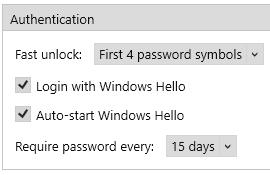
Authentication settings on Windows
オプション → 認証を開きます。次の4つの設定項目が表示されます:
- 高速ロック解除 — マスターパスワードの全体ではなく、最初の数文字(例:最初の4文字)だけを入力してログインする
- Windows Helloでログイン — Windows Helloの指紋・顔・PINを使ってSafeのロックを解除する
- Windows Helloで自動開始 — Safeを開いたときに Windows Hello のプロンプトを自動的に表示する
- パスワードを要求する期間 — 安全策として、定期的にマスターパスワード全体の再入力を求める(デフォルト:15日)
使い方
Windows Helloで自動開始をオンにしておくと、Safeを開いた瞬間に Windows Hello のプロンプト(指紋・顔・PIN)が表示されます。認証に成功すれば、そのままアプリが開きます。
パスワードを入力したい場合、または Windows Hello が失敗した場合は、ロック解除画面のパスワードフィールドをクリックしてマスターパスワード(または設定済みであれば高速ロック解除の先頭文字)を入力します。
トラブルシューティング
「Windows Helloでログイン」がグレーアウトしている場合: Windows Hello がOSレベルで設定されていません。Windowsの設定 → アカウント → サインインオプションを開き、認証方式(指紋・顔・PIN)を設定してください。
Safeを開いても Windows Hello のプロンプトが表示されない場合: オプション → 認証でWindows Helloで自動開始がオンになっているか確認してください。
予期せずパスワード全体の再入力を求められる場合: パスワードを要求する期間で設定した間隔が経過しています。一度パスワード全体を入力すれば、タイマーがリセットされます。