
クラウド同期
クラウド同期により、パスワードを失うことはありません — 端末を紛失したり機種変更しても安心です。複数の端末でSafeを使う場合にも常に同期されます。データベースはマスターパスワードで完全に暗号化されているため、クラウドプロバイダーを含む誰もデータを読むことはできません。
設定方法
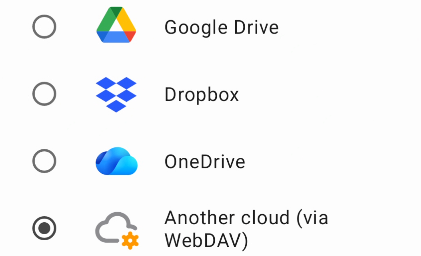
クラウドプロバイダーを選択
SafeはGoogle Drive、Dropbox、OneDrive、iCloud(iPhoneとiPad)、および任意のWebDAVサーバーに対応しています — WebDAVは別のクラウドとして表示されます。
クラウド同期がまだ設定されていない場合、メイン画面上部にバナーが表示されます — タップするとクラウドアカウントの接続手順が案内されます。
バナーを閉じてしまった場合はツール → クラウド設定へ進み、クラウドプロバイダーを選択してサインインすれば完了です。
設定後は?
接続後、Safeは自動的に同期します。変更した内容は数秒以内にクラウドに保存されます — 手動操作は不要です。
別の端末でもSafeを使いたい場合は、アプリをインストールし、「既存のクラウドデータベースに接続」を選択し、同じクラウドアカウントを選んでマスターパスワードを入力するだけです。
うまくいかない場合
クラウド同期が期待どおりに動作しない場合は、クラウド同期のトラブルシューティングをご参照ください。
クラウド同期により、パスワードを失うことはありません — パソコンに何かあっても安心です。複数の端末でSafeを使う場合にも常に同期されます。データベースはマスターパスワードで完全に暗号化されているため、クラウドプロバイダーを含む誰もデータを読むことはできません。
設定方法
SafeはGoogle Drive、Dropbox、OneDrive、iCloud(Mac)、および任意のWebDAVサーバー(別のクラウド)に対応しています。セットアップウィザードでクラウド同期の設定が案内されます。
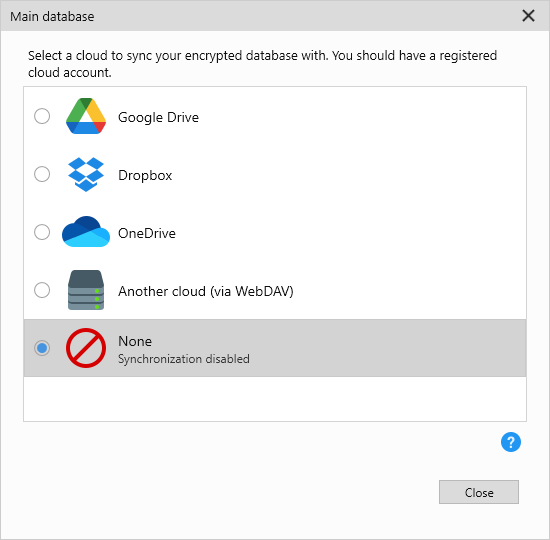
Choose a cloud
ツール → クラウド設定からいつでも設定できます。クラウドプロバイダーを選択してサインインすれば完了です。同じボタンは、Windowsではオプション → データベース → 操作に、MacではSafe → 設定… → データベース → 操作にあります。
設定後は?
接続後、Safeは自動的に同期します。変更した内容は数秒以内にクラウドに保存されます — 手動操作は不要です。
スマートフォンでもSafeを使いたい場合は、アプリをインストールし、「既存のクラウドデータベースに接続」を選択し、同じクラウドアカウントを選んでマスターパスワードを入力するだけです。
うまくいかない場合
クラウド同期が期待どおりに動作しない場合は、クラウド同期のトラブルシューティングをご参照ください。