
クラウド同期の問題
同期の問題はたいてい素早く解決できます。 ほとんどの場合、クラウドアカウントを再接続することで解決します。お使いのプラットフォームを選択してください。
一般的なトラブルシューティング
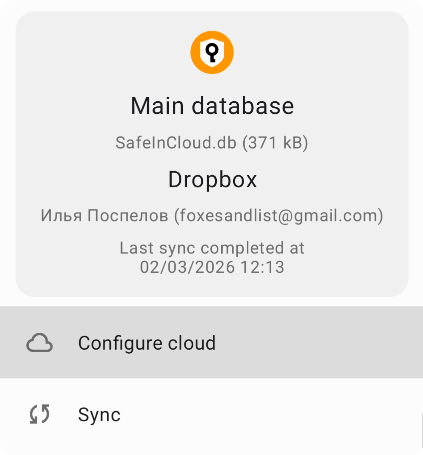
クラウドを設定をタップしてプロバイダーを再選択
同期が停止した場合は、以下の手順を順番に試してください:
- インターネット接続を確認する
- 別のネットワーク(Wi-Fiまたはモバイルデータ)を試す
- クラウドアカウントに空き容量があることを確認する
- 端末を再起動する
- ツール → クラウド設定へ進み、クラウドをなしに切り替えてから、プロバイダーを再選択してサインインし直す
- 別のクラウドプロバイダーを試す
- しばらく待ってから再試行 — クラウドサービスが一時的な障害を抱えている可能性がある
パスワードの不一致
「パスワードの不一致」警告が表示された場合、ローカルデータベースとクラウドのコピーのマスターパスワードが異なっています。専用のガイドをご確認ください — パスワードの不一致。
一般的なトラブルシューティング
同期が停止した場合は、以下の手順を順番に試してください:
- インターネット接続を確認する
- クラウドアカウントに空き容量があることを確認する
- パソコンを再起動する
- オプション → データベース(Macでは設定)へ進み、操作 → クラウド設定をクリックし、なしに切り替えてから、プロバイダーを再接続してサインインし直す
- 別のクラウドプロバイダーを試す
- しばらく待ってから再試行 — クラウドサービスが一時的な障害を抱えている可能性がある
- クラウド認証中にウイルス対策ソフトやファイアウォールがSafeをブロックしていないか確認する — Safeを例外に追加するか、テストのために一時的に無効にする
- システムのプロキシ設定を確認する:プロキシを無効にするか、ローカルアドレスのバイパスを設定してみる
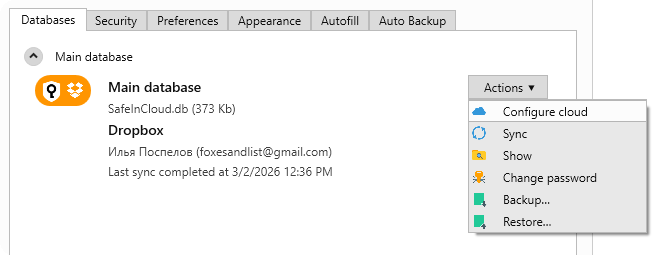
オプションでクラウドを設定
パスワードの不一致
「パスワードの不一致」エラーが表示された場合、ローカルデータベースとクラウドのコピーのマスターパスワードが異なっています。専用のガイドをご確認ください — パスワードの不一致。
端末間の同期
ある端末だけが他の端末と同期できていない場合(同じデータベースなのにクラウドの状態が異なる)、以下の手順ですべてをクリーンな状態にリセットできます。すべての端末で、1台ずつ順番に実行してください:
- Safeを最新バージョンに更新する
- クラウド同期を無効にする — クラウド設定でクラウドプロバイダーをなしに設定する
- すべての端末で同じマスターパスワードを使用していることを確認する — 変更方法はデータベースのしくみを参照
- 端末を再起動する
- 各端末を同じクラウドアカウントに再接続する
注意: それでも同期できない場合は、クラウドデータベースの「リフレッシュ」が効くことがあります。
SafeInCloud.dbファイルを標準のクラウドフォルダーから移動(または削除)してから、アプリで同期をトリガーしてください — クラウドのコピーがローカルデータから再作成されます。各クラウドでのファイルの場所はクラウドデータベースの場所を参照してください。それでも解決しない場合
support@safe-in-cloud.comにお問い合わせください。送信前に同期ログをエクスポートし、クラウドプロバイダーとエラーの説明とともにメールに添付してください:
- モバイル: 設定 → SafeInCloudについて → ログボタン(右上のノートアイコン)をタップ
- デスクトップ: ヘルプ → SafeInCloudについて → ログを表示