
Google Driveを使った共有データベース
Google Driveは家族でデータベースを共有する最もシンプルな方法です。 全員がSafeで同じGoogleアカウントに接続し、変更は自動的にすべての家族メンバーに同期されます。無料の15GBプランで十分すぎるほどで — データベースファイルは非常に小さく — 同期できる端末数にも制限はありません。
必要なもの
共有データベース専用の真新しい無料Googleアカウントを作成します — 誰かの個人用Gmailを使い回さないでください。クリーンなアカウントにすることでメール、連絡先、カレンダーが分離され、家族の誰もが個人データを見ることなくサインインできます。
ステップ1:共有データベースを作成する
任意の端末でSafeを開き、新しいデータベースを作成します。アプリ右上のSafeボタンをタップ → データベースの管理、共有データベースを選択し、クラウドを設定します:Google Driveを選んで新しい共有アカウントでサインインします。
共有したいパスワードを追加します — Netflix、Disney+、Wi-Fi、家族がアクセスを必要とするものすべて。
ステップ2:各ファミリーメンバーが接続する
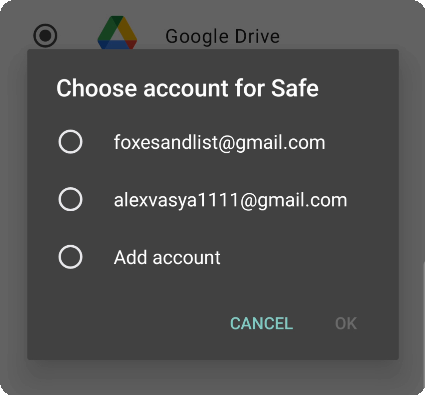
SafeのGoogleアカウントを選択
Androidでは、Safeは端末に登録されたGoogleアカウントを通じてGoogle Driveにアクセスします。 各ファミリーメンバーはまず共有アカウントをスマートフォンに追加する必要があります:
- スマートフォンの設定 → アカウント → アカウントを管理 → アカウントを追加 → Googleを開く
- 共有アカウントでサインインする
- このアカウントのメール、連絡先、カレンダーの同期を無効にする — 必要なのはDriveだけです
アカウントを追加後、Safeを開き、アプリ右上のSafeボタンをタップ → データベースの管理、共有データベースを選択し、クラウドを設定します:Google Driveを選んでリストから共有アカウントを選択します。
iOSではよりシンプルです — Safeは端末にアカウントを追加しなくてもGoogle Driveに直接接続できます。アプリ右上のSafeボタンをタップ → データベースの管理、共有データベースを選択し、クラウドを設定します:Google Driveを選んで、プロンプトが表示されたら共有アカウントでサインインします。
OneDriveを使う場合
家族の大半がWindowsを使っている、またはすでにMicrosoftアカウントを使っているなら、同じ流れがOneDriveでも機能します — Googleアカウントの代わりにaccount.microsoft.comで無料Microsoftアカウントを作成し、Safeのクラウド設定でOneDriveを選ぶだけです。無料の5GBプランで十分で、Microsoftはアカウントあたりおよそ10台のサインイン端末を許可しているため、6人家族でも余裕でカバーできます。
その他のクラウド(Nextcloud、pCloud、NAS)については、WebDAVを使った共有データベースをご参照ください。