
データベースのしくみ
Safeはパスワードを暗号化されたデータベースファイルに保存します。
データベースは端末にローカルで保存されます。クラウド同期を設定すると、SafeはクラウドストレージにコピーをSaveし(Google Drive、Dropboxなど)、変更を自動的に同期します。クラウドのコピーはバックアップと端末間の橋渡しであり、ローカルファイルの代替ではありません。
データベースには2種類あります:
- メインデータベース — 初回起動時に作成されます。そのパスワードがマスターパスワード:データベースを保護し、アプリを開くために必要です。
- 追加データベース — それぞれ独自のパスワードを持つ追加の保管庫。既にロック解除されたアプリ内で開くため、そのパスワードはマスターパスワードとは別です。各自にクラウド同期とバックアップの設定があります。
2つの種類は互いに代替できません。
データベース操作
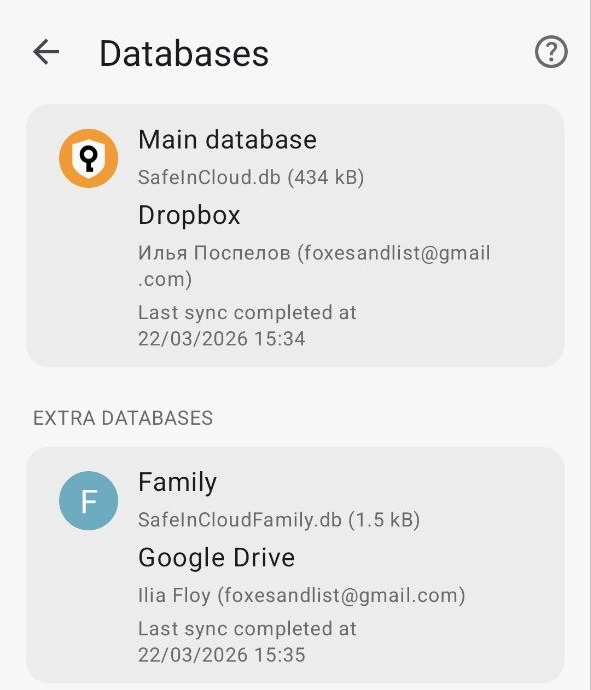
データベース画面 — メインとエクストラデータベース
右上のSafeアイコンをタップ → データベースの管理。任意のデータベースをタップして操作を確認:クラウドに接続、同期、名前変更、ローカルファイルにバックアップ、ローカルファイルから復元、または削除。
名前変更について注意点:新しい名前でクラウドファイルが作成されますが、古いファイルは残ります。他の端末は自動的に切り替わりません — 各端末で手動で名前変更してください。
追加データベースの作成
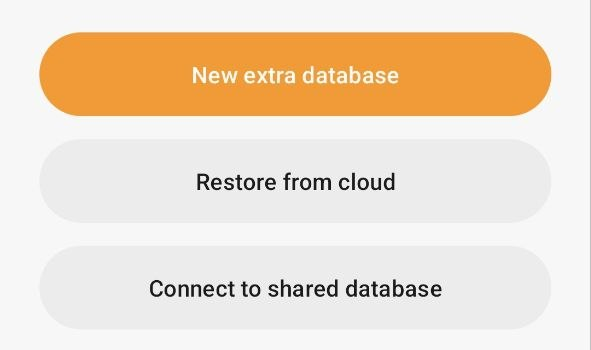
新しいエクストラデータベースをタップして作成
データベースの管理で+をタップ → 3つのオプションが表示されます:新しい追加データベース、クラウドから復元、共有データベースに接続。新しい追加データベースを選び、名前をつけてパスワードを設定します。追加データベースの下に表示され、クラウドへの接続は別途必要です。
クラウドからデータベースを復元する
新しいスマートフォンを入手したり、アプリを再インストールした場合は? データベース設定画面でクラウドからデータベースを復元を選択します。同じクラウドアカウントを選んでマスターパスワードを入力すれば、すべてが戻ります。
データベース操作
オプション → データベースへ進み、データベースをクリックして操作を開きます — クラウドに接続、同期、名前変更、ローカルファイルにバックアップ、ローカルファイルから復元、削除。
名前変更について注意点:新しい名前でクラウドファイルが作成されますが、古いファイルは残ります。他の端末は自動的に切り替わりません — 各端末で手動で名前変更してください。
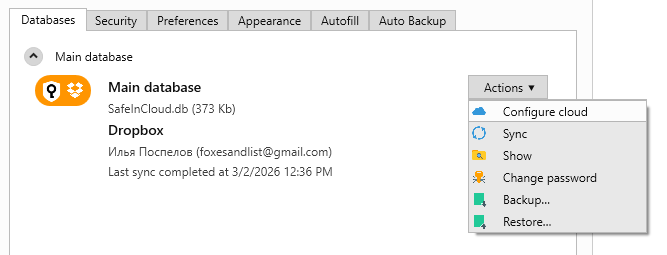
オプション → データベースのアクションメニュー
データベースファイルの場所は? これらのフォルダーはデフォルトで非表示です — まずOSの設定で隠しファイルの表示を有効にしてください:
- Windows 10/11:
C:\Users\USERNAME\AppData\Local\Packages\51041SafeInCloud...\LocalCache\Local\SafeInCloud\SafeInCloud.db - Windows Portable: アプリフォルダー内の
Data\SafeInCloud.db - macOS:
/Users/USERNAME/Library/Containers/com.safeincloud.Safe-In-Cloud.OSX/Data/Documents/SafeInCloud.db
追加データベースの作成
オプション → データベースで+ → 新しいデータベースをクリックします。名前をつけてパスワードを設定します。追加データベースの下に表示され、クラウドへの接続は別途必要です。
クラウドからデータベースを復元する
アプリを再インストールしたり新しいパソコンに移行した場合は? データベース設定画面でクラウドからデータベースを復元を選択します。同じクラウドアカウントを選んでマスターパスワードを入力すれば、すべてが戻ります。