
Cómo funcionan las bases de datos
Safe almacena tus contraseñas en archivos de base de datos cifrados.
La base de datos vive localmente en tu dispositivo. Cuando configuras la sincronización con la nube, Safe mantiene una copia en tu almacenamiento en la nube (Google Drive, Dropbox, etc.) y sincroniza los cambios automáticamente. La copia en la nube es una copia de seguridad y un puente entre tus dispositivos — no un sustituto del archivo local.
Hay dos tipos de bases de datos:
- Base de datos principal — creada en el primer inicio. Su contraseña es tu contraseña maestra: protege la base de datos y se requiere para abrir la aplicación.
- Bases de datos adicionales — bóvedas adicionales, cada una con su propia contraseña. Se abren dentro de la aplicación ya desbloqueada, por lo que su contraseña es independiente de la contraseña maestra. Cada una tiene su propia configuración de sincronización con la nube y de copia de seguridad.
Los dos tipos no pueden sustituirse entre sí.
Operaciones con la base de datos
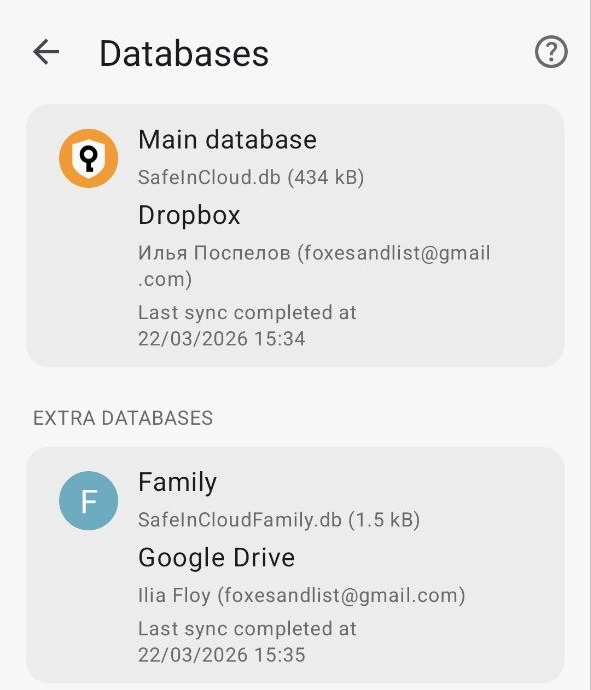
Pantalla de Bases de datos — principal y extra
Toca el icono de Safe en la esquina superior derecha → Administrar bases de datos. Toca cualquier base de datos para ver sus operaciones: conectar a una nube, sincronizar, renombrar, copia de seguridad en archivo local, restaurar desde archivo local o eliminar.
Algo a tener en cuenta con Renombrar: crea un archivo nuevo en la nube con el nuevo nombre, pero el antiguo permanece. Otros dispositivos no cambiarán automáticamente — renombra en cada dispositivo manualmente.
Crear una base de datos adicional
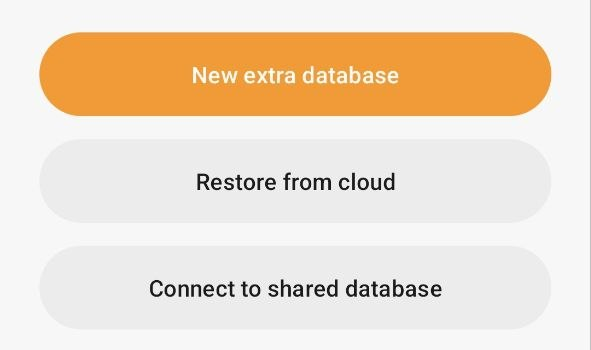
Toca Nueva base de datos extra para crear una
En Administrar bases de datos, toca + → verás tres opciones: Nueva base de datos adicional, Restaurar desde la nube y Conectar a base de datos compartida. Elige Nueva base de datos adicional, dale un nombre y establece una contraseña. Aparecerá bajo Bases de datos adicionales y debe conectarse a una nube por separado.
Restaurar tu base de datos desde la nube
¿Tienes un teléfono nuevo o has reinstalado la aplicación? En la pantalla Configuración de la base de datos, elige Restaurar base de datos desde una nube. Selecciona la misma cuenta de la nube e introduce tu contraseña maestra — todo vuelve.
Operaciones con la base de datos
Ve a Opciones → Bases de datos, haz clic en una base de datos y abre Acciones — conectar a la nube, sincronizar, renombrar, copia de seguridad en archivo local, restaurar desde archivo local, eliminar.
Algo a tener en cuenta con Renombrar: crea un archivo nuevo en la nube con el nuevo nombre, pero el antiguo permanece. Otros dispositivos no cambiarán automáticamente — renombra en cada dispositivo manualmente.
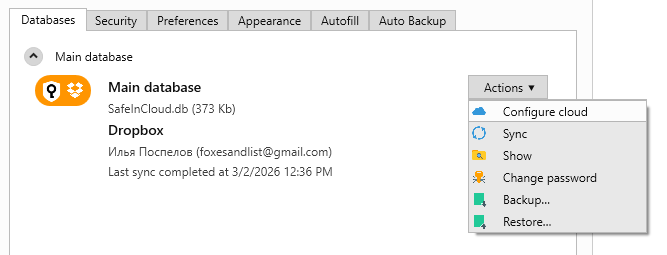
Menú de acciones en Opciones → Bases de datos
¿Dónde está el archivo de la base de datos? Estas carpetas están ocultas por defecto — habilita primero los archivos ocultos en la configuración de tu sistema operativo:
- Windows 10/11:
C:\Users\USERNAME\AppData\Local\Packages\51041SafeInCloud...\LocalCache\Local\SafeInCloud\SafeInCloud.db - Windows Portable:
Data\SafeInCloud.dbdentro de la carpeta de la aplicación - macOS:
/Users/USERNAME/Library/Containers/com.safeincloud.Safe-In-Cloud.OSX/Data/Documents/SafeInCloud.db
Crear una base de datos adicional
En Opciones → Bases de datos, haz clic en + → Nueva base de datos. Dale un nombre y establece una contraseña. Aparecerá bajo Bases de datos adicionales y debe conectarse a una nube por separado.
Restaurar tu base de datos desde la nube
¿Has reinstalado la aplicación o te has trasladado a un ordenador nuevo? En la pantalla Configuración de la base de datos, elige Restaurar base de datos desde una nube. Selecciona la misma cuenta de la nube e introduce tu contraseña maestra — todo vuelve.