
Configuración inicial
¡Bienvenido a Safe! La aplicación almacena todas tus contraseñas en un único lugar cifrado: no las perderás, no las olvidarás y no tendrás que volver a copiarlas y pegarlas.
Cuando abres Safe por primera vez, creas una base de datos y estableces una contraseña maestra. A continuación, un asistente de configuración te guiará por los pasos restantes.
Activar Autocompletar
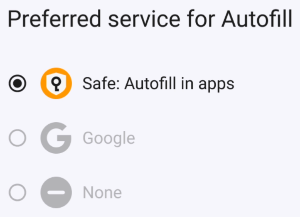
Autorelleno configurado correctamente en Safe
Autocompletar permite que Safe sugiera tus contraseñas guardadas cada vez que abras una aplicación o visites un sitio web — sin necesidad de copiar y pegar.
El asistente o el banner en la pantalla principal te guiará durante la activación. En Android, ten en cuenta que tendrás que configurar Autocompletar dos veces: una para el sistema y otra por separado para Chrome.
Más detalles: Configurar Autocompletar
Haz una copia de seguridad de tus contraseñas en la nube
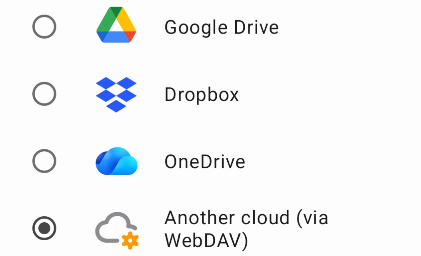
Elige tu proveedor de nube
La sincronización con la nube garantiza que tus contraseñas nunca se pierdan — incluso si tu teléfono se rompe o se pierde. También mantiene todo sincronizado si usas Safe en más de un dispositivo.
El asistente o el banner te guiará para conectar tu cuenta de la nube. Para cambiarla más adelante, ve a Herramientas → Configurar la nube.
Más detalles: Sincronización con la nube
Importa tus contraseñas existentes
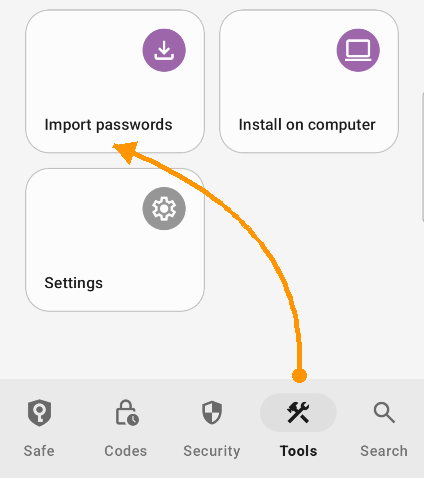
Toca aquí para importar
Probablemente ya tengas contraseñas guardadas en Chrome o en otro gestor: no tienes que añadirlas una por una. Ve a Herramientas → Importar contraseñas.
Si tu gestor de contraseñas no permite exportar desde el móvil, usa la aplicación de escritorio Safe: admite más fuentes de importación.
Más detalles: Importa tus contraseñas
¡Bienvenido a Safe! La aplicación almacena todas tus contraseñas en un único lugar cifrado: no las perderás, no las olvidarás y no tendrás que volver a copiarlas y pegarlas.
Cuando abres Safe por primera vez, creas una base de datos y estableces una contraseña maestra.
Sigue el asistente de configuración
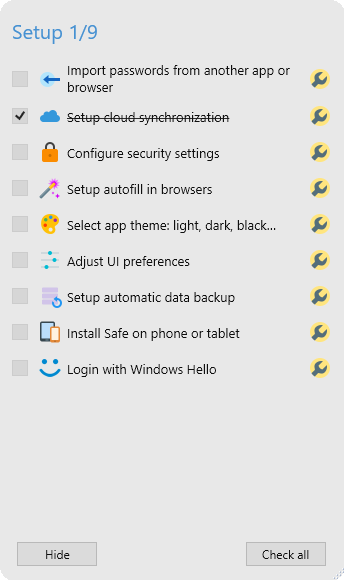
Toca el botón de llave inglesa para configurar
Después de crear la base de datos, verás un asistente de configuración en el lado derecho de la pantalla. Te guía paso a paso por todo lo necesario: simplemente recorre la lista y marca cada elemento.
- Sincronización con la nube — haz una copia de seguridad de tus contraseñas y mantenlas sincronizadas entre dispositivos. Más detalles
- Extensión del navegador — instálala para que Safe pueda completar contraseñas automáticamente en tu navegador. Más detalles
- Importar contraseñas — recupera todo lo que ya tengas guardado en Chrome u otro gestor. Más detalles
No tienes que completar todo de una vez: el asistente permanece hasta que termines.