
Première configuration
Bienvenue dans Safe ! L'application stocke tous vos mots de passe dans un espace chiffré — vous ne les perdrez plus, ne les oublierez plus, et n'aurez plus besoin de les copier-coller.
Lors de la première ouverture de Safe, vous créerez une base de données et définirez un mot de passe principal. Un assistant de configuration vous guidera ensuite à travers les étapes restantes.
Activer le remplissage automatique
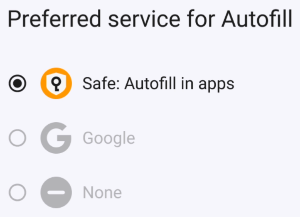
Remplissage automatique correctement configuré dans Safe
Le remplissage automatique permet à Safe de suggérer vos mots de passe enregistrés chaque fois que vous ouvrez une application ou visitez un site web — sans copier-coller.
L'assistant ou la bannière sur l'écran principal vous guidera pour l'activer. Sur Android, notez que vous devrez configurer le remplissage automatique deux fois : une fois pour le système, et une fois pour Chrome séparément.
Plus de détails : Configurer le remplissage automatique
Sauvegarder vos mots de passe dans le cloud
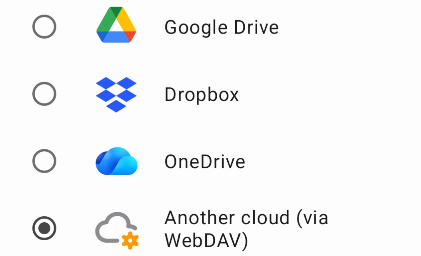
Choisissez votre fournisseur cloud
La synchronisation cloud garantit que vos mots de passe ne sont jamais perdus — même si votre téléphone tombe en panne ou est perdu. Elle maintient également tout synchronisé si vous utilisez Safe sur plusieurs appareils.
L'assistant ou la bannière vous guidera pour connecter votre compte cloud. Pour le modifier ultérieurement, allez dans Outils → Configurer le cloud.
Plus de détails : Synchronisation cloud
Importer vos mots de passe existants
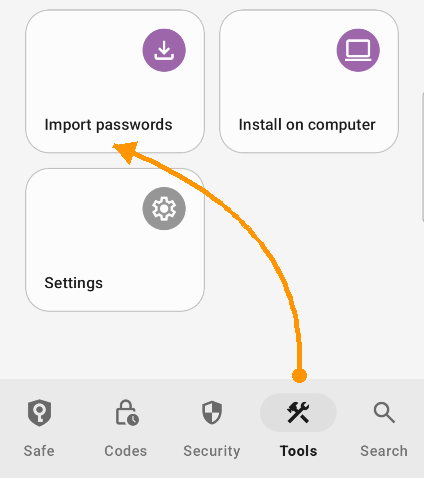
Appuyer ici pour importer
Vous avez probablement déjà des mots de passe enregistrés dans Chrome ou un autre gestionnaire — vous n'avez pas à les ajouter un par un. Allez dans Outils → Importer des mots de passe.
Si votre gestionnaire de mots de passe ne permet pas l'export sur mobile, utilisez plutôt l'application Safe pour ordinateur — elle prend en charge davantage de sources d'importation.
Plus de détails : Importer vos mots de passe
Bienvenue dans Safe ! L'application stocke tous vos mots de passe dans un espace chiffré — vous ne les perdrez plus, ne les oublierez plus, et n'aurez plus besoin de les copier-coller.
Lors de la première ouverture de Safe, vous créerez une base de données et définirez un mot de passe principal.
Suivre l'assistant de configuration
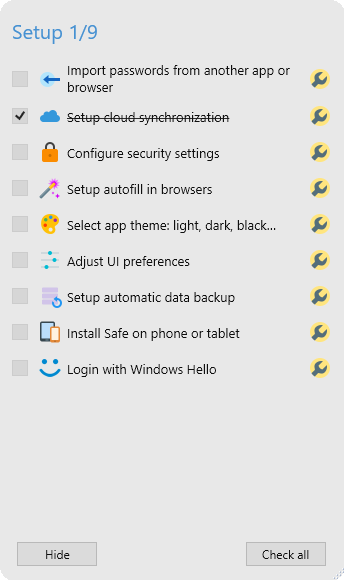
Appuyer sur le bouton clé pour configurer
Après avoir créé la base de données, vous verrez un assistant de configuration sur le côté droit de l'écran. Il vous guide étape par étape — il suffit de suivre la liste et de cocher chaque élément.
- Synchronisation cloud — sauvegardez vos mots de passe et gardez-les synchronisés sur tous les appareils. Plus de détails
- Extension de navigateur — installez-la pour que Safe remplisse automatiquement les mots de passe dans votre navigateur. Plus de détails
- Importer des mots de passe — importez tout ce que vous avez déjà enregistré dans Chrome ou un autre gestionnaire. Plus de détails
Vous n'avez pas à tout compléter en une seule fois — l'assistant reste là jusqu'à ce que vous ayez terminé.