
Gérer les étiquettes
Safe vous permet de créer vos propres étiquettes, de les nommer, de les colorier, et de les organiser comme vous le souhaitez. Contrairement aux catégories intégrées, les étiquettes personnalisées sont entièrement sous votre contrôle — vous décidez comment elles s'appellent, à quoi elles ressemblent, et quand les supprimer.
Ouvrir la gestion des étiquettes
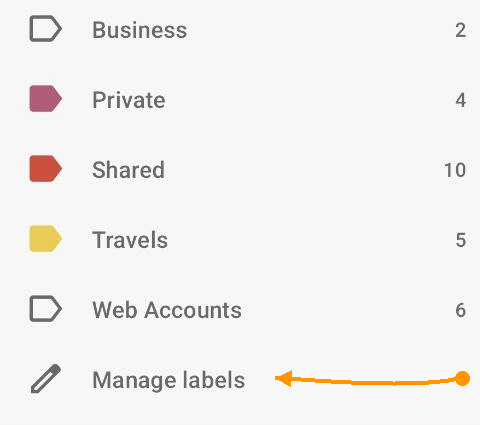
Menu gauche puis Gérer les étiquettes
Ouvrez le Menu gauche et appuyez sur Gérer les étiquettes. Vous verrez toutes les étiquettes personnalisées pour la base de données actuellement sélectionnée.
Créer une étiquette
Appuyez sur le bouton +. Donnez un nom à l'étiquette et choisissez une couleur en appuyant sur l'icône de tag. Vous pouvez également épingler l'étiquette en haut de la liste pour qu'elle soit toujours facile à trouver.
Modifier et supprimer des étiquettes
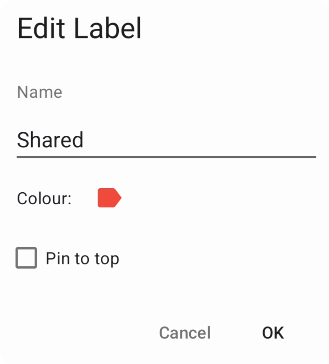
Configurer une étiquette existante ou nouvelle
Appuyez sur n'importe quelle étiquette existante pour modifier son nom, sa couleur, ou son statut d'épinglage. Pour la supprimer, ouvrez-la pour la modifier et utilisez l'option de suppression — supprimer une étiquette la retire de toutes les cartes auxquelles elle était attribuée.
Sur ordinateur, les étiquettes sont répertoriées dans le panneau de gauche sous Etiquette. Faites un clic droit sur une étiquette pour la Renommer, Sélectionner la couleur, l'Épingler dans le haut ou la Supprimer. Pour créer une étiquette, choisissez Dossier → Ajouter une étiquette.
Attribuer des étiquettes aux cartes
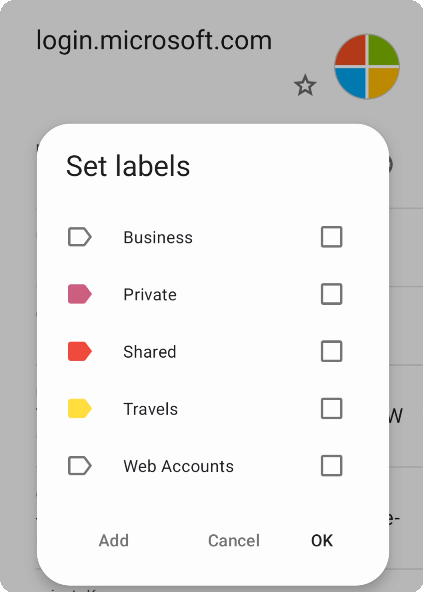
Assign labels to a card
Ouvrez n'importe quelle carte, puis :
- Android, iPhone et iPad : appuyez sur Ajouter une étiquette sous l'en-tête de la carte (sur iPhone et iPad, More (⋯) → Définir des étiquettes fonctionne aussi)
- Ordinateur : cliquez sur Définir des étiquettes en bas de la carte
Sélectionnez une ou plusieurs étiquettes dans la liste Définir des étiquettes — ou créez-en une nouvelle avec Ajouter une étiquette. Les étiquettes attribuées apparaissent sur la carte et dans le menu de gauche pour un filtrage rapide.