
Problèmes de remplissage automatique
Si le remplissage automatique n'apparaît pas là où vous l'attendez, la solution est généralement un paramètre à configurer une seule fois.
Le remplissage automatique ne fonctionne pas dans les applications
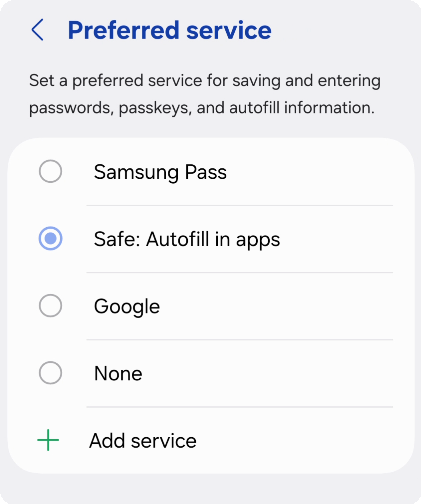
Définir Safe comme service de remplissage automatique préféré
Safe doit être défini comme fournisseur de remplissage automatique de votre système. Allez dans Paramètres → Mots de passe, clés d'accès et comptes → Service préféré et sélectionnez Safe.
Une fois défini, vous verrez les suggestions Safe chaque fois que vous appuyez sur un champ de connexion dans n'importe quelle application.
Vous n'avez pas encore configuré le remplissage automatique ? Consultez Configurer le remplissage automatique
Le remplissage automatique ne fonctionne pas dans Chrome
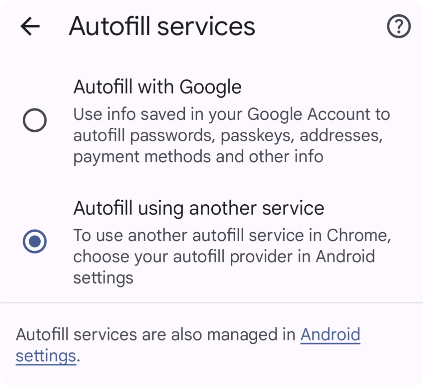
Remplissage automatique configuré dans Chrome
Ouvrez Paramètres → Services de remplissage automatique dans Chrome et choisissez Remplissage automatique via un autre service. Redémarrez Chrome.
Chrome 131 ou version ultérieure est requis.
Une carte n'est pas suggérée
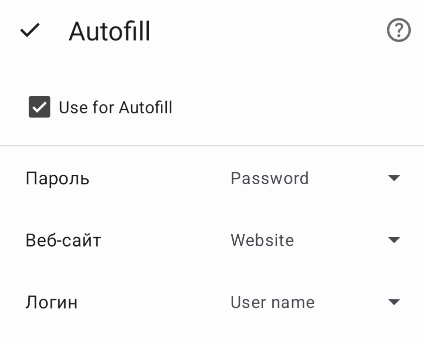
Activer le remplissage automatique pour cette fiche
Pour qu'une carte apparaisse dans les suggestions de remplissage automatique, elle a besoin de trois éléments : un champ Nom d'utilisateur, un champ Mot de passe, et un champ Site web. Vérifiez également que l'option Utiliser pour le remplissage automatique est activée dans la carte.
Le remplissage automatique remplit un compte sans proposer de sélecteur
Si plusieurs comptes sont enregistrés pour le même site web et que Safe en remplit un automatiquement sans demander lequel choisir, l'application n'a pas la permission Affichage au-dessus des autres applis (aussi appelée Afficher par-dessus d'autres applications). C'est une permission Android spéciale qui permet à Safe d'afficher le sélecteur de compte par-dessus le navigateur ou l'application que vous êtes en train de remplir.
Solution : ouvrez les Paramètres du téléphone → Applications → Safe → Avancé → Affichage au-dessus des autres applis (le chemin varie selon le fabricant — sur Samsung, cela peut se trouver sous Accès spécial). Activez-le.
Toujours pas résolu ?
Contactez support@safe-in-cloud.com en incluant le modèle de votre appareil, la version de l'OS, la version de Safe, et une description du problème. Des captures d'écran ou une courte vidéo sont particulièrement utiles.
Le remplissage automatique ne fonctionne pas
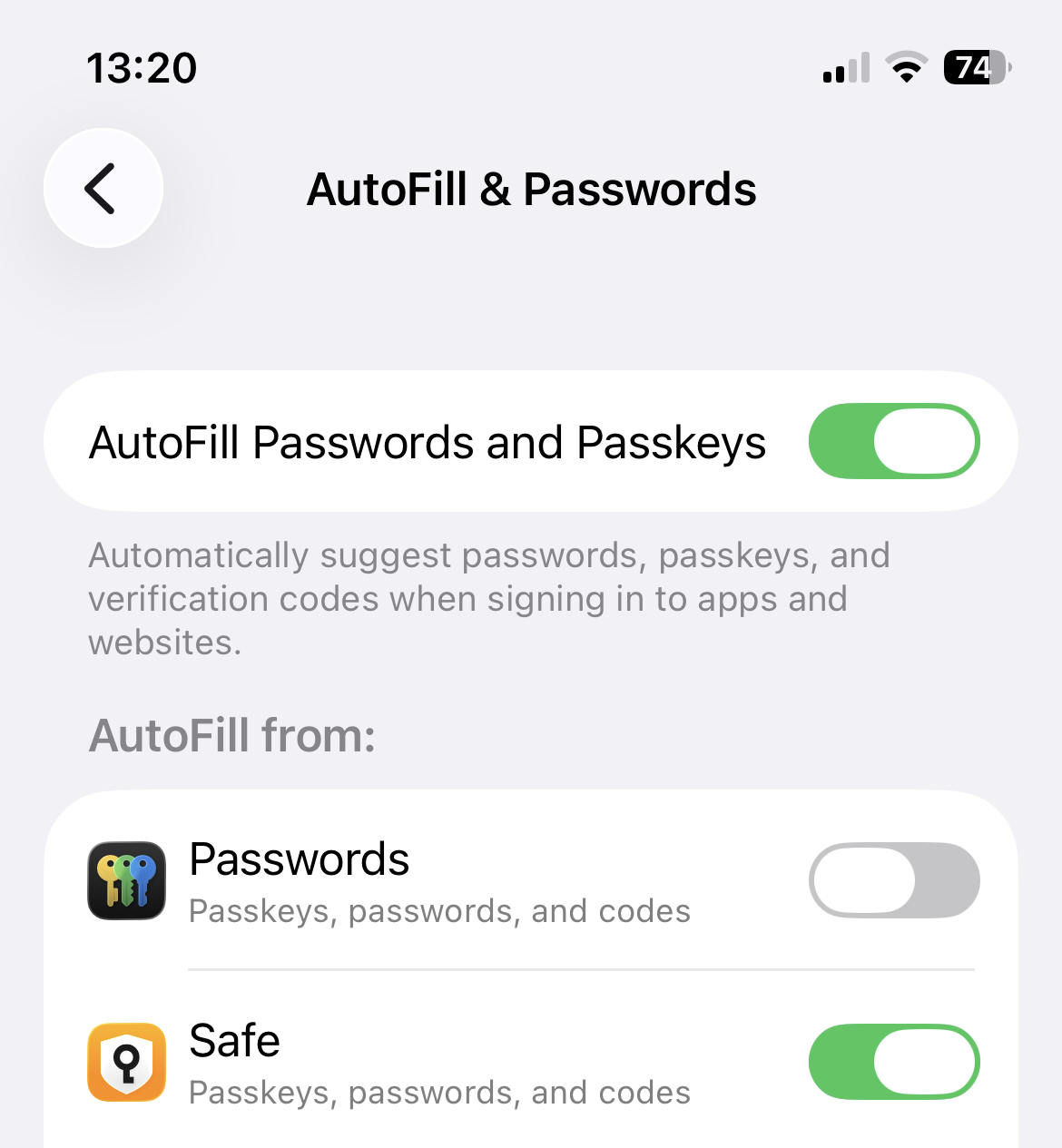
Définir Safe comme fournisseur de remplissage automatique dans les paramètres iOS
Safe doit être activé dans les paramètres de votre iPhone. Allez dans Paramètres iPhone → Général → Remplissage automatique et mots de passe, activez Remplissage automatique de mots de passe, et assurez-vous que Safe est sélectionné comme source.
Une fois activé, vous verrez une icône de clé au-dessus du clavier chaque fois que vous appuyez sur un champ de connexion. Appuyez dessus pour remplir vos identifiants depuis Safe.
Vous n'avez pas encore configuré le remplissage automatique ? Consultez Configurer le remplissage automatique
Une carte n'est pas suggérée
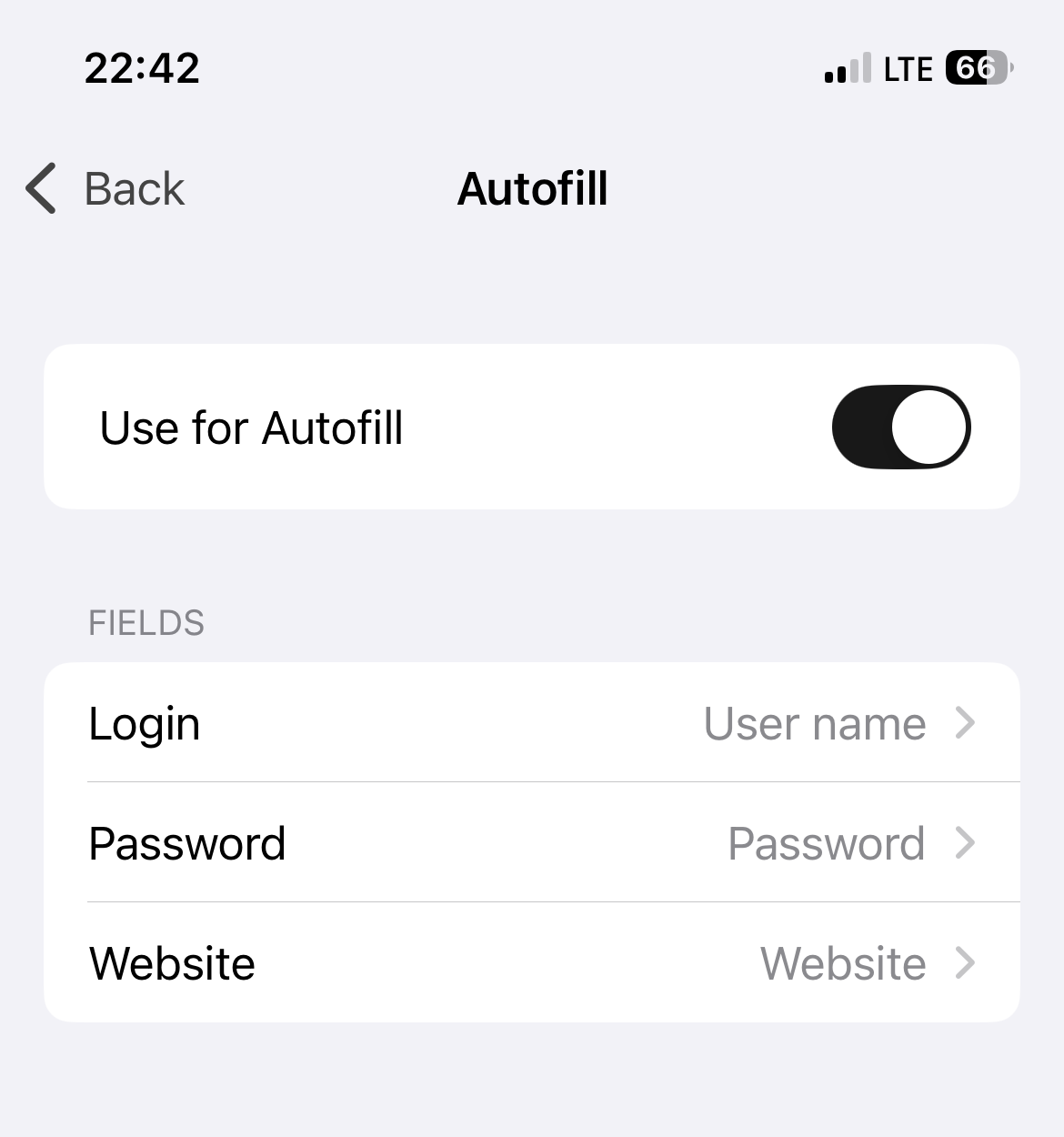
Activer le remplissage automatique pour cette fiche
Pour qu'une carte apparaisse dans les suggestions de remplissage automatique, elle a besoin de trois éléments : un champ Nom d'utilisateur, un champ Mot de passe, et un champ Site web. Vérifiez également que l'option Utiliser pour le remplissage automatique est activée dans la carte.
Toujours pas résolu ?
Contactez support@safe-in-cloud.com en incluant votre version iOS, votre version de Safe, et une description du problème.
L'extension ne se connecte pas
L'extension de navigateur nécessite que l'application Safe pour ordinateur soit en cours d'exécution. Cherchez l'icône Safe dans votre barre des tâches système — si elle n'est pas là, lancez d'abord l'application, puis réessayez dans le navigateur.
Si l'extension affiche une erreur « non lancé » : mettez à jour Safe vers la version 25.3.0 ou ultérieure sur Windows, ou 25.3.5 ou ultérieure sur macOS.
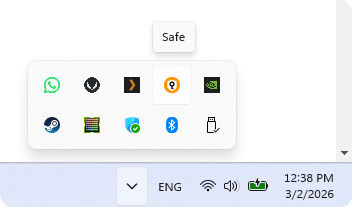
Safe dans la barre des tâches
Vous n'avez pas encore installé l'extension ? Consultez Configurer le remplissage automatique
Une carte n'est pas suggérée
Activer le remplissage automatique pour cette fiche
Pour qu'une carte apparaisse dans les suggestions de remplissage automatique, elle a besoin de trois éléments : un champ Nom d'utilisateur, un champ Mot de passe, et un champ Site web. Vérifiez également que l'option Utiliser pour le remplissage automatique est activée dans la carte.
Toujours pas résolu ?
Contactez support@safe-in-cloud.com en incluant votre OS, le nom et la version du navigateur, la version de Safe, et une description du problème.