
Probleme mit Automatischem Ausfüllen
Wenn das Automatische Ausfüllen nicht dort erscheint, wo Sie es erwarten, lässt sich das normalerweise mit einer einmaligen Einstellung beheben.
Automatisches Ausfüllen funktioniert nicht in Apps
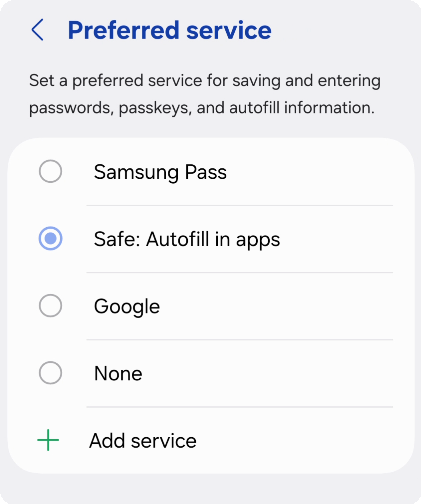
Safe als bevorzugten Autofill-Dienst setzen
Safe muss als Anbieter für das Automatische Ausfüllen Ihres Systems festgelegt sein. Gehen Sie zu Einstellungen → Passwörter, Passkeys & Konten → Bevorzugter Dienst und wählen Sie Safe.
Sobald festgelegt, sehen Sie Safe-Vorschläge, wenn Sie ein Anmeldefeld in einer beliebigen App antippen.
Automatisches Ausfüllen noch nicht eingerichtet? Siehe Automatisches Ausfüllen einrichten
Automatisches Ausfüllen funktioniert nicht in Chrome
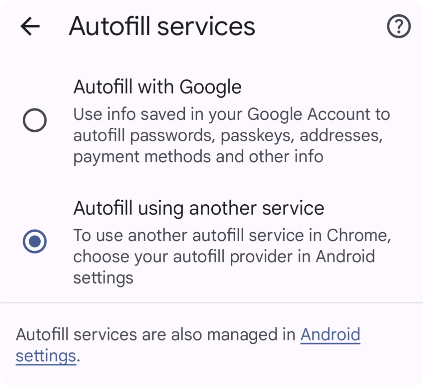
Autofill in Chrome konfiguriert
Öffnen Sie in Chrome Einstellungen → Dienste für das Automatische Ausfüllen und wählen Sie Anderen Dienst zum Automatischen Ausfüllen verwenden. Starten Sie Chrome neu.
Chrome 131 oder neuer ist erforderlich.
Eine Karte wird nicht vorgeschlagen
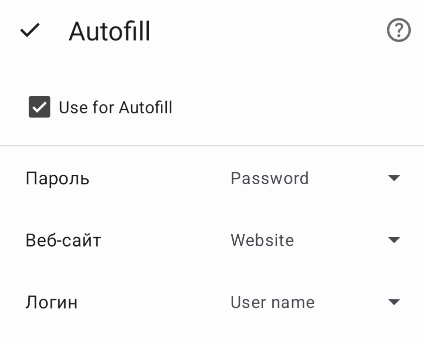
Autofill für diese Karte aktivieren
Damit eine Karte in den Vorschlägen für das Automatische Ausfüllen erscheint, sind drei Dinge erforderlich: ein Feld Benutzername, ein Feld Passwort und ein Feld Website. Prüfen Sie außerdem, dass die Option Für Automatisches Ausfüllen verwenden in der Karte aktiviert ist.
Automatisches Ausfüllen füllt ein Konto aus, ohne eine Auswahl anzubieten
Wenn Sie mehrere Konten für dieselbe Website gespeichert haben und Safe automatisch eines davon einträgt, ohne zu fragen, welches, fehlt der App die Berechtigung Über anderen Apps einblenden (auch Display over other apps genannt). Es handelt sich um eine spezielle Android-Berechtigung, mit der Safe die Kontoauswahl über dem Browser oder der App anzeigen kann, in die Sie gerade eintragen.
Lösung: Öffnen Sie die Einstellungen → Apps → Safe → Erweitert → Über anderen Apps einblenden Ihres Telefons (der Pfad hängt vom Hersteller ab — bei Samsung finden Sie ihn möglicherweise unter Spezieller Zugriff). Schalten Sie die Option ein.
Funktioniert immer noch nicht?
Kontaktieren Sie support@safe-in-cloud.com und geben Sie Ihr Gerätemodell, die Betriebssystemversion, die Safe-Version und eine Beschreibung des Problems an. Screenshots oder ein kurzes Video sind besonders hilfreich.
Automatisches Ausfüllen funktioniert nicht
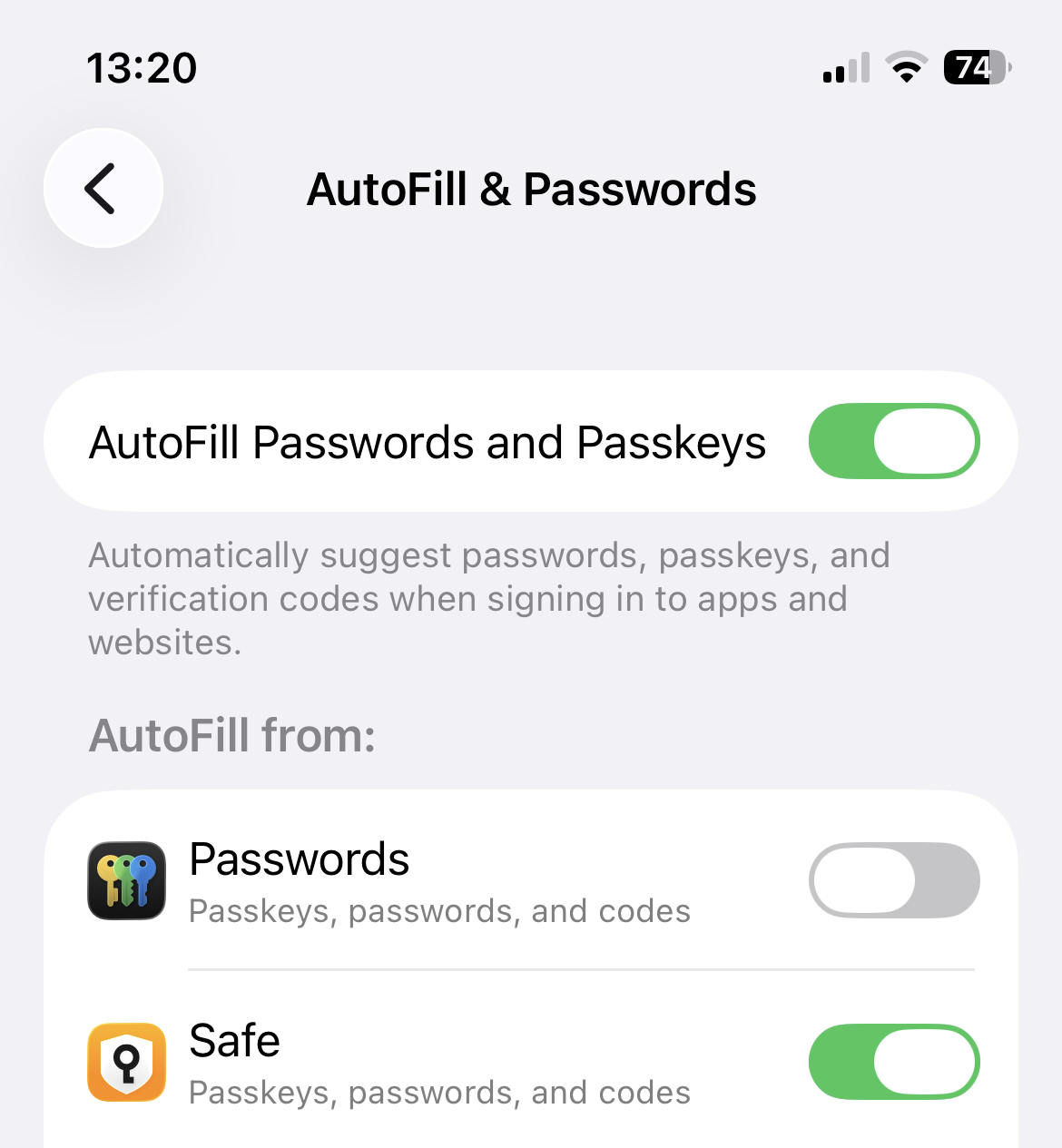
Safe als Autofill-Anbieter in iOS-Einstellungen setzen
Safe muss in Ihren iPhone-Einstellungen aktiviert sein. Gehen Sie zu iPhone-Einstellungen → Allgemein → AutoAusfüllen & Passwörter, aktivieren Sie AutoAusfüllen für Passwörter und stellen Sie sicher, dass Safe als Quelle ausgewählt ist.
Sobald festgelegt, sehen Sie ein Schlüsselsymbol über der Tastatur, wenn Sie ein Anmeldefeld antippen. Tippen Sie darauf, um Ihre Anmeldedaten aus Safe einzutragen.
Automatisches Ausfüllen noch nicht eingerichtet? Siehe Automatisches Ausfüllen einrichten
Eine Karte wird nicht vorgeschlagen
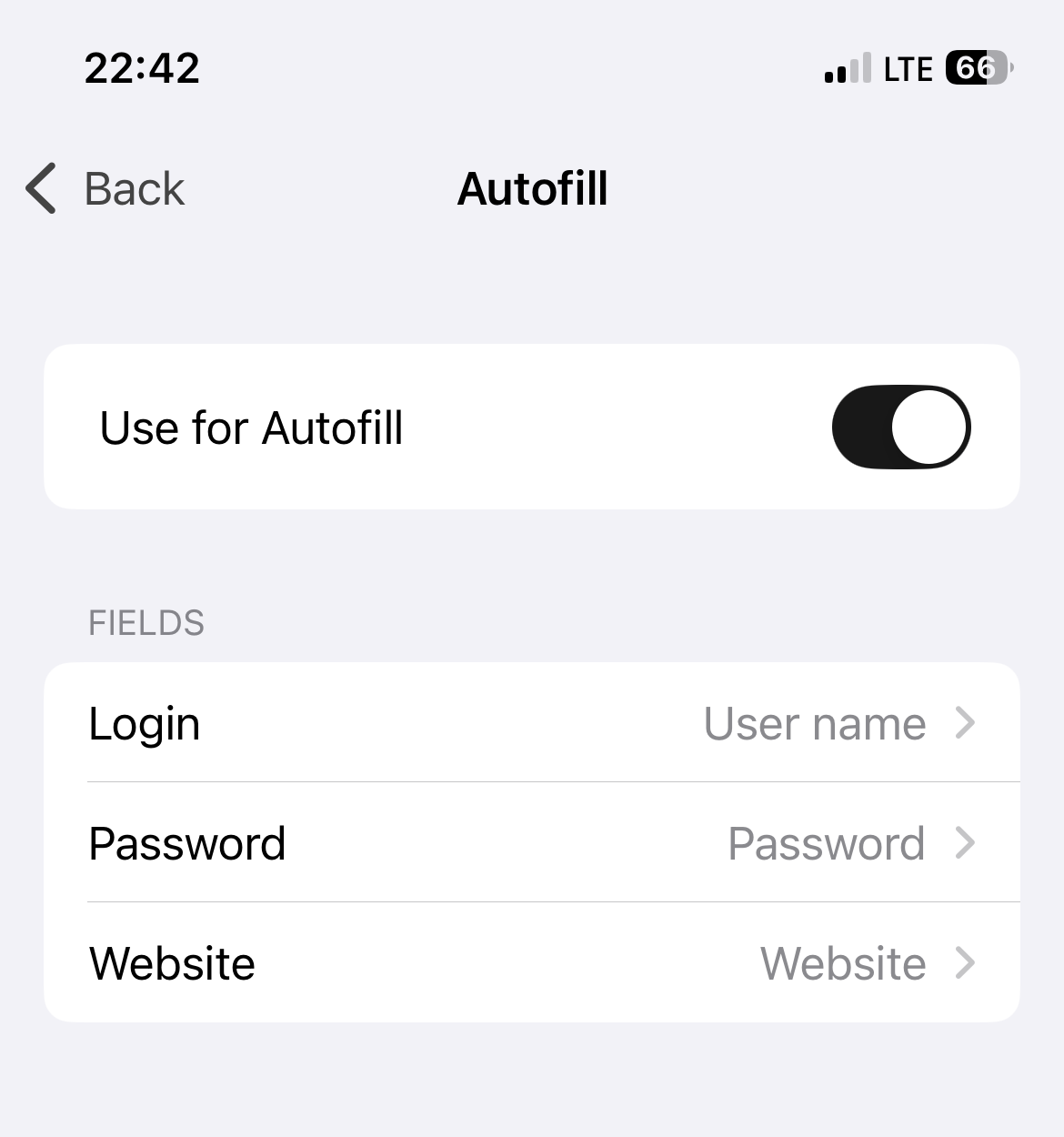
Autofill für diese Karte aktivieren
Damit eine Karte in den Vorschlägen für das Automatische Ausfüllen erscheint, sind drei Dinge erforderlich: ein Feld Benutzername, ein Feld Passwort und ein Feld Website. Prüfen Sie außerdem, dass die Option Für Automatisches Ausfüllen verwenden in der Karte aktiviert ist.
Funktioniert immer noch nicht?
Kontaktieren Sie support@safe-in-cloud.com und geben Sie Ihre iOS-Version, Safe-Version und eine Beschreibung des Problems an.
Erweiterung verbindet sich nicht
Die Browser-Erweiterung benötigt eine laufende Safe-Desktop-App. Suchen Sie das Safe-Symbol in der Taskleiste — wenn es nicht da ist, starten Sie zuerst die App und versuchen Sie es dann im Browser erneut.
Wenn die Erweiterung den Fehler „nicht ausgeführt" anzeigt: Aktualisieren Sie Safe auf Version 25.3.0 oder neuer unter Windows bzw. 25.3.5 oder neuer unter macOS.
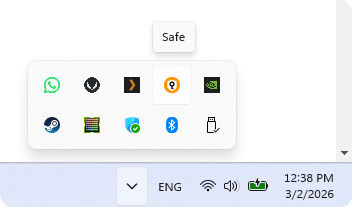
Safe im System-Tray
Erweiterung noch nicht installiert? Siehe Automatisches Ausfüllen einrichten
Eine Karte wird nicht vorgeschlagen
Autofill für diese Karte aktivieren
Damit eine Karte in den Vorschlägen für das Automatische Ausfüllen erscheint, sind drei Dinge erforderlich: ein Feld Benutzername, ein Feld Passwort und ein Feld Website. Prüfen Sie außerdem, dass die Option Für Automatisches Ausfüllen verwenden in der Karte aktiviert ist.
Funktioniert immer noch nicht?
Kontaktieren Sie support@safe-in-cloud.com und geben Sie Ihr Betriebssystem, den Browsernamen und die Version, die Safe-Version und eine Beschreibung des Problems an.