
Passwörter importieren
Wahrscheinlich haben Sie bereits Dutzende von Passwörtern in Ihrem Browser oder einem anderen Passwort-Manager gespeichert. Sie müssen sie nicht einzeln neu eingeben — Safe kann sie alle auf einmal importieren, sodass Sie in wenigen Minuten einsatzbereit sind.
So importieren Sie
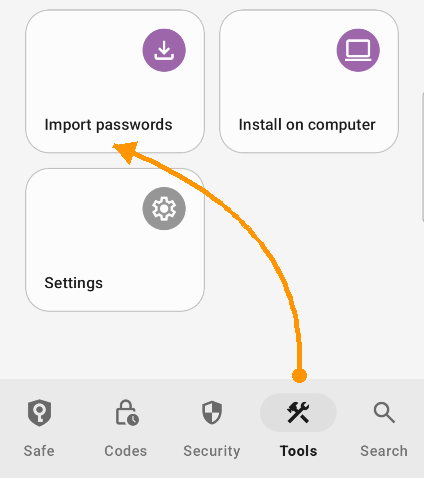
Hier zum Importieren antippen
Öffnen Sie Extras → Passwörter importieren. Die App zeigt Ihnen die verfügbaren Quellen an und führt Sie Schritt für Schritt durch den Vorgang.
Beachten Sie, dass einige Passwort-Manager keinen Datenexport aus ihren mobilen Apps zulassen. Falls Sie darauf stoßen, verwenden Sie einfach die Safe-Desktop-App. Safe Desktop unterstützt jeden gängigen Passwort-Manager und Browser.
Probleme?
Wenn der Import nicht wie erwartet funktioniert, lesen Sie unseren Leitfaden Import-Fehlerbehebung.
Wahrscheinlich haben Sie bereits Dutzende von Passwörtern in Ihrem Browser oder einem anderen Passwort-Manager gespeichert. Sie müssen sie nicht einzeln neu eingeben — Safe kann sie alle auf einmal importieren, sodass Sie in wenigen Minuten einsatzbereit sind.
So importieren Sie
Der Einrichtungsassistent bietet an, Ihre Passwörter zu importieren. Sie können dies auch jederzeit über Datei → Importieren tun. Sie können aus Chrome, Firefox, Safari, LastPass, 1Password, Bitwarden, Dashlane, Keeper, RoboForm und CSV-Dateien aus praktisch jeder Quelle importieren.
Die App führt Sie durch die Auswahl der Quelle und der Datei. Wenn Ihr Passwort-Manager nicht in der Liste ist — die meisten können nach CSV exportieren, und Safe verarbeitet das problemlos.
Probleme?
Wenn der Import nicht wie erwartet funktioniert, lesen Sie unseren Leitfaden Import-Fehlerbehebung.