
Smartwatch
Safe hat eine Begleit-App für Smartwatches — werfen Sie einen Blick auf ein Passwort direkt von Ihrem Handgelenk, ohne Ihr Telefon zu entsperren. Nützlich für WLAN-Codes, PIN-Codes oder alles, was Sie schnell ablesen müssen.
Einrichtung
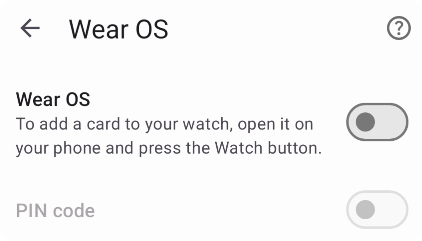
Wear OS-Einstellungen
Stellen Sie sicher, dass Ihre Wear-OS-Uhr mit Ihrem Telefon gekoppelt und verbunden ist, öffnen Sie dann Safe und gehen Sie zu Einstellungen → Wear OS. Aktivieren Sie den Wear OS-Schalter und legen Sie einen PIN-Code fest — diese PIN schützt den Zugriff auf Ihre Passwörter auf der Uhr.
Die Safe-Begleit-App wird automatisch auf Ihrer Uhr installiert. Falls nicht, öffnen Sie den Play Store auf der Uhr, gehen Sie zu Apps auf Ihrem Telefon und installieren Sie Safe aus der Liste.
Karten zur Uhr hinzufügen
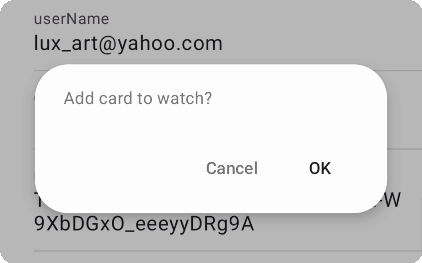
Uhr-Schaltfläche antippen und bestätigen
Es werden keine Karten automatisch mit der Uhr synchronisiert — Sie wählen aus, welche hinzugefügt werden. Öffnen Sie eine beliebige Karte und tippen Sie auf die Schaltfläche Uhr in der Symbolleiste. Die Karte wird auf Ihre Uhr übertragen und erscheint zudem unter dem Label Uhr in der App.
Um eine Karte von der Uhr zu entfernen, öffnen Sie sie und tippen Sie erneut auf die Schaltfläche Uhr.
Safe auf der Uhr verwenden
Öffnen Sie Safe auf Ihrer Uhr und geben Sie Ihre PIN ein. Sie sehen die Liste der von Ihnen hinzugefügten Karten. Tippen Sie auf eine beliebige Karte, um ihre Details direkt auf der Uhr anzuzeigen.
Fehlerbehebung
Karten erscheinen nicht auf der Uhr?
- Starten Sie sowohl Ihr Telefon als auch die Uhr neu
- Stellen Sie die Verbindung in der Wear OS-App auf Ihrem Telefon wieder her
- Stellen Sie sicher, dass Sie ein Premium-Abonnement haben — die Wear-OS-Funktion erfordert Premium
Die Uhren-App wurde nicht automatisch installiert? Öffnen Sie den Play Store auf Ihrer Uhr → Apps auf Ihrem Telefon → suchen Sie Safe und installieren Sie es manuell.
Einrichtung
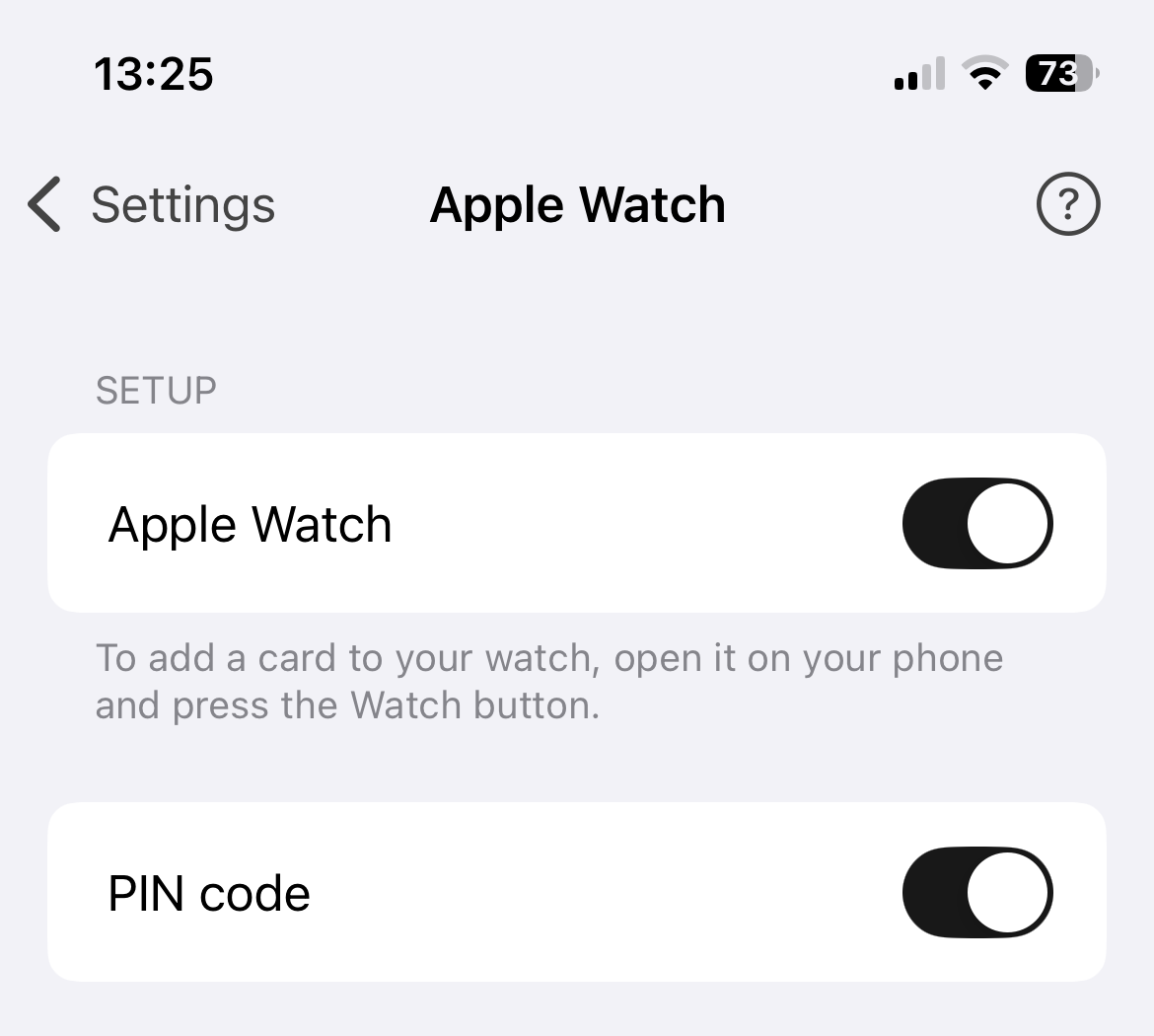
Apple Watch-Einstellungen in Safe
Stellen Sie sicher, dass Ihre Apple Watch mit Ihrem iPhone verbunden ist, öffnen Sie dann Safe und gehen Sie zu Einstellungen → Apple Watch. Aktivieren Sie den Apple Watch-Schalter und tippen Sie auf PIN-Code, um einen 4-stelligen Code festzulegen — diese PIN schützt den Zugriff auf Ihre Passwörter auf der Uhr.
Karten zur Uhr hinzufügen
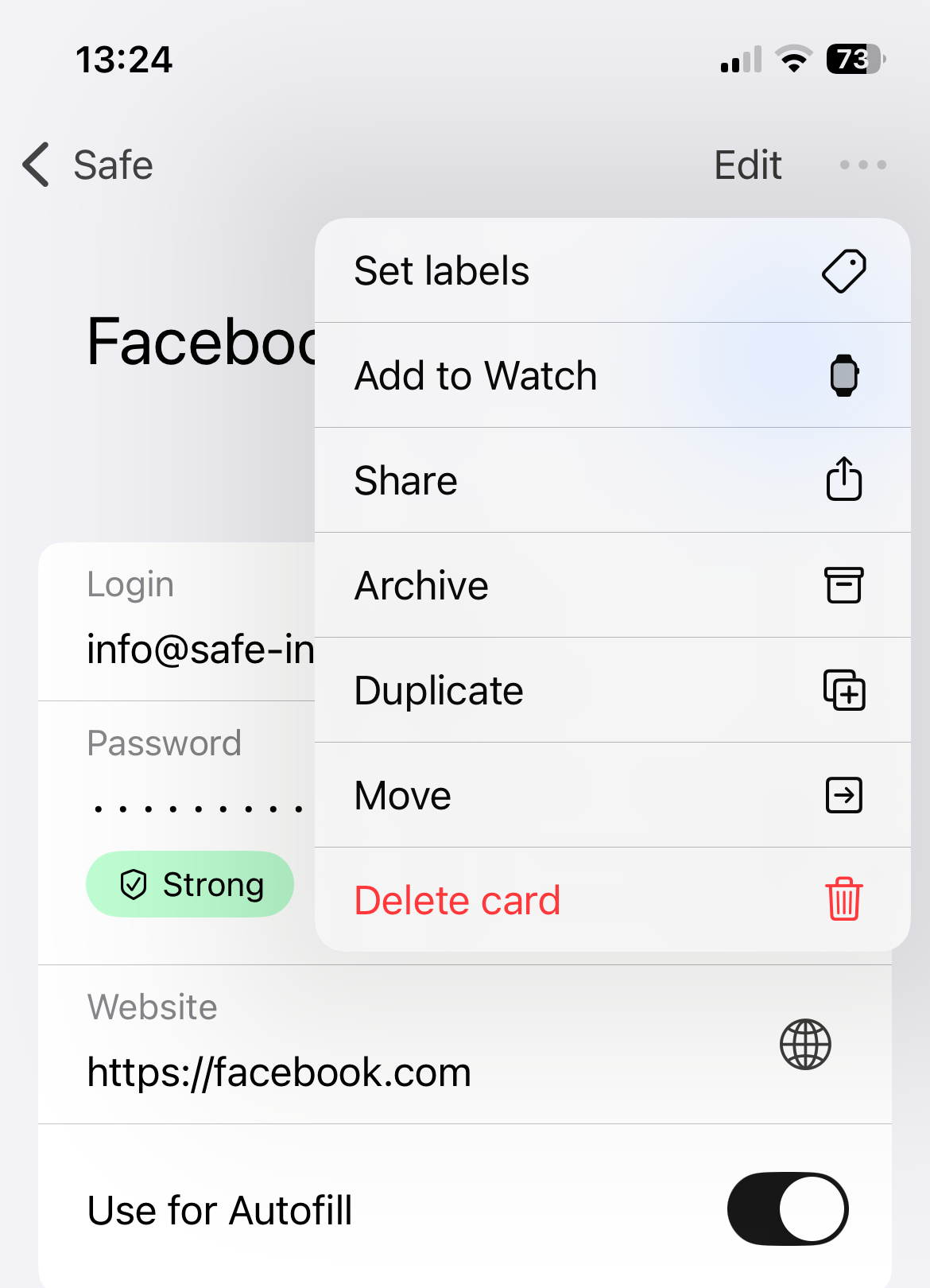
Zur Uhr hinzufügen im Karten-Menü antippen
Standardmäßig werden keine Karten zur Uhr hinzugefügt — Sie wählen aus, welche hinzugefügt werden. Öffnen Sie eine beliebige Karte und tippen Sie auf die Schaltfläche Uhr in der unteren Symbolleiste. Die Karte wird auf Ihre Uhr übertragen und erscheint zudem unter dem Label Uhr in der App.
Um eine Karte von der Uhr zu entfernen, öffnen Sie sie und tippen Sie erneut auf die Schaltfläche Uhr.
Safe auf der Uhr verwenden
Öffnen Sie Safe auf Ihrer Apple Watch und geben Sie Ihre PIN ein. Sie sehen die Liste der von Ihnen hinzugefügten Karten. Tippen Sie auf eine beliebige Karte, um ihre Details direkt auf der Uhr anzuzeigen.
Fehlerbehebung
Safe für Apple Watch wird automatisch auf Ihrer verbundenen Uhr installiert. Falls nicht, öffnen Sie die Watch-App auf Ihrem iPhone und aktivieren Sie Safe in der App-Liste.
Karten erscheinen nicht auf der Uhr?
- Starten Sie sowohl Ihr iPhone als auch die Apple Watch neu
- Stellen Sie die Verbindung zwischen Telefon und Uhr wieder her
- Stellen Sie sicher, dass Sie ein Premium-Abonnement haben — die Apple-Watch-Funktion erfordert Premium