
Probleme mit Passkeys
Passkeys sind eine sichere, passwortlose Methode zur Anmeldung — kein Passwort erforderlich, nur Biometrie. Safe speichert Ihre Passkeys neben Passwörtern und füllt sie automatisch aus. Wenn etwas nicht funktioniert, hier die häufigsten Lösungen.
Voraussetzungen
Safe unterstützt Passkeys ab Android 14 und ab App-Version 25.0.0. Stellen Sie sicher, dass sowohl Ihr Geräte-Betriebssystem als auch die App auf dem neuesten Stand sind, bevor Sie mit der Fehlerbehebung beginnen.
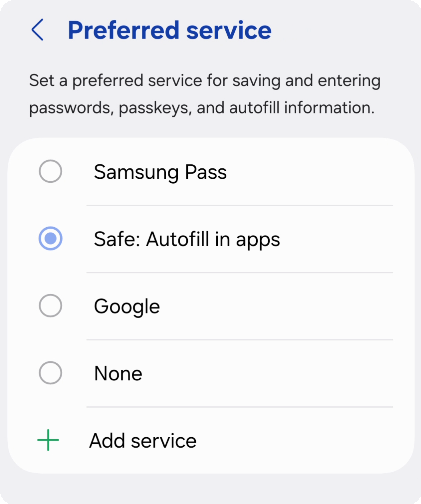
Safe als bevorzugten Autofill-Dienst setzen
Safe muss außerdem als bevorzugter Dienst für das Automatische Ausfüllen festgelegt sein. Gehen Sie zu Einstellungen → Passwörter, Passkeys & Konten → Bevorzugter Dienst und wählen Sie Safe. Ohne dies werden Passkeys nicht vorgeschlagen.
Ein Passkey wird bei der Anmeldung nicht vorgeschlagen
Prüfen Sie, dass die Karte „Zum automatischen Ausfüllen verwenden" aktiviert hat. Wenn er trotzdem nicht erscheint, versuchen Sie, den Anbieter für das Automatische Ausfüllen zurückzusetzen: Gehen Sie zu Einstellungen → Passwörter, Passkeys & Konten, setzen Sie den bevorzugten Dienst auf Keiner und dann zurück auf Safe. Starten Sie die App neu.
Chrome schlägt keine Passkeys vor
Chrome 131 oder neuer ist erforderlich. Stellen Sie außerdem sicher, dass Sie die neue Methode für das Automatische Ausfüllen aktiviert haben: Öffnen Sie in Chrome Einstellungen → Dienste für das Automatische Ausfüllen und wählen Sie Anderen Dienst zum Automatischen Ausfüllen verwenden.
Wenn das nicht hilft, aktivieren Sie das experimentelle Flag: Öffnen Sie chrome://flags#enable-autofill-virtual-view-structure, setzen Sie es auf Aktiviert, starten Sie Chrome neu und wiederholen Sie den Schritt zu Diensten für das Automatische Ausfüllen.
QR-Code-Anmeldung funktioniert nicht
Prüfen Sie die Internetverbindung auf beiden Geräten und stellen Sie sicher, dass die Kamera den Code sauber scannt. Wenn das Problem bestehen bleibt, versuchen Sie, einen neuen Passkey für das Konto zu erstellen.
Funktioniert immer noch nicht?
Kontaktieren Sie support@safe-in-cloud.com und geben Sie Ihr Gerätemodell, die Android-Version, die Safe-Version und eine Beschreibung des Problems an. Screenshots oder ein kurzes Video sind besonders hilfreich.
Voraussetzungen
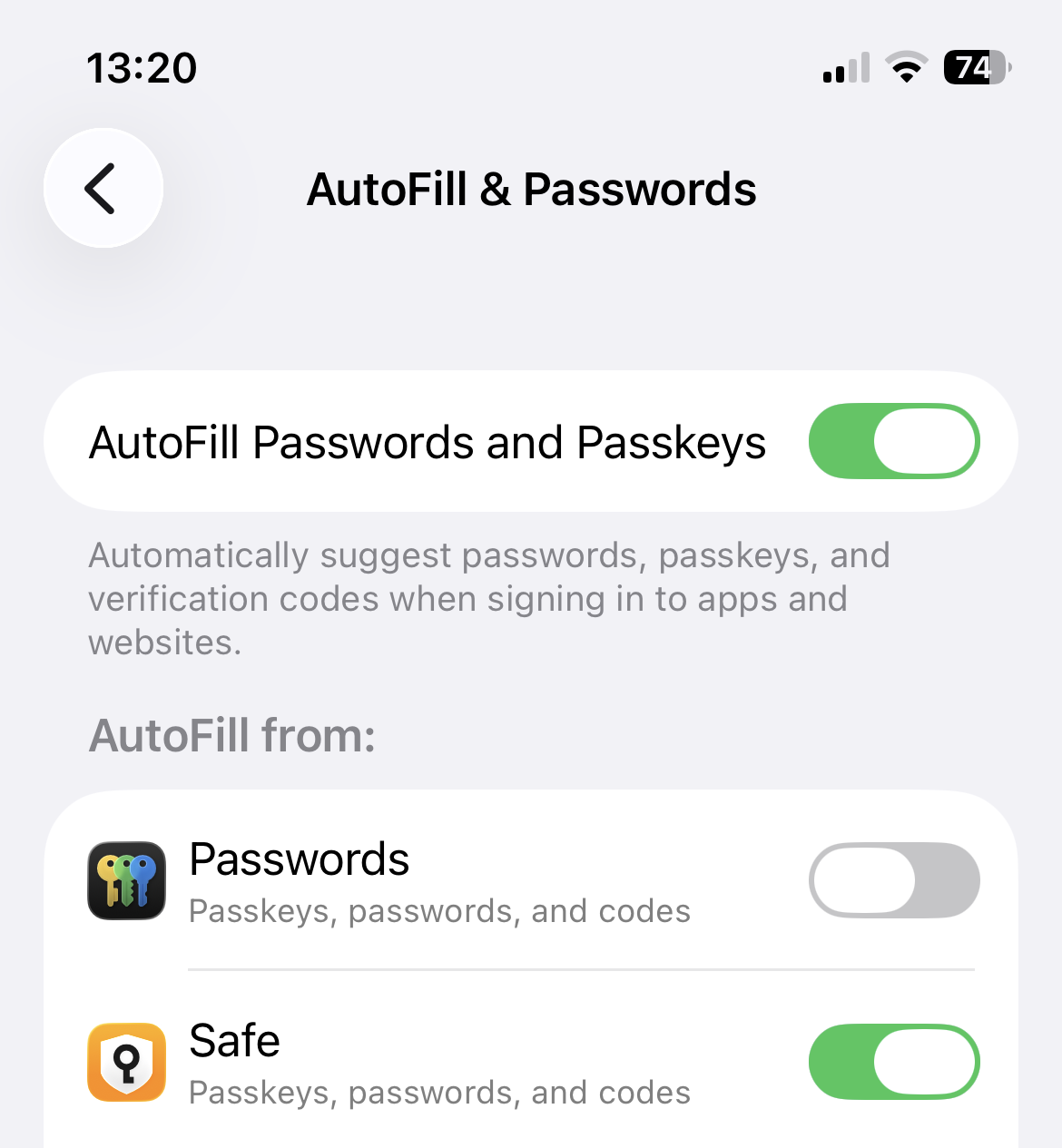
Safe als Autofill-Anbieter in iOS-Einstellungen setzen
Safe muss als Anbieter für AutoAusfüllen aktiviert sein, damit Passkeys funktionieren. Gehen Sie zu iPhone-Einstellungen → Allgemein → Automatisch ausfüllen & Passwörter, aktivieren Sie Passwörter und Passkeys automatisch ausfüllen und aktivieren Sie Safe in der Liste darunter.
Ein Passkey wird bei der Anmeldung nicht vorgeschlagen
Prüfen Sie, dass die Karte „Für Autofill verwenden" aktiviert hat. Stellen Sie außerdem sicher, dass die Karte ein Website-Feld mit der korrekten Adresse für die Seite hat, auf der Sie sich anmelden — ohne diese wird der Passkey nicht zugeordnet.
Funktioniert immer noch nicht?
Kontaktieren Sie support@safe-in-cloud.com und geben Sie Ihre iOS-Version, Safe-Version und eine Beschreibung des Problems an.
Voraussetzungen
Safe unterstützt Passkeys ab macOS 14. Safe muss außerdem als Quelle für Passwörter und Passkeys aktiviert sein:
- macOS 15 und neuer: Öffnen Sie Systemeinstellungen → Allgemein → Automatisch ausfüllen & Passwörter und aktivieren Sie Safe.
- macOS 14: Öffnen Sie Systemeinstellungen → Passwörter, öffnen Sie dort die Optionen für Passwörter und aktivieren Sie Safe.
Safari
Safari arbeitet direkt mit Safe zusammen. Wenn Sie auf einer Website einen Passkey erstellen, bietet Safari an, ihn in Safe zu speichern. Bei der Anmeldung bietet Safari den Passkey aus Safe an.
Chrome, Brave und andere Chromium-Browser
Chrome führt Safe in seinem eigenen Passkey-Fenster nicht auf — wählen Sie dort Apple Passwörter (iCloud-Schlüsselbund in älteren Chrome-Versionen). Hinter dieser Zeile leitet Chrome die Anfrage an macOS weiter, und macOS bietet Safe an. So funktioniert Chrome auf dem Mac — daran kann Safe nichts ändern.
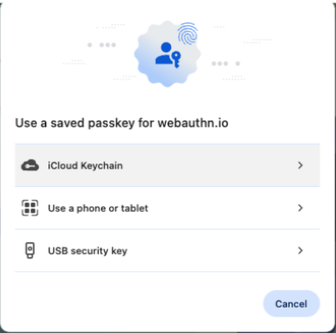
Choose iCloud Keychain
So erstellen Sie einen Passkey:
- Wenn Chrome sein Fenster anzeigt, wählen Sie Apple Passwörter (oder iCloud-Schlüsselbund). In diesem Fenster gibt es keine eigene Zeile für Safe — das ist so vorgesehen.
- Beim ersten Mal fragt macOS möglicherweise, ob Chrome auf Ihre Passkeys zugreifen darf. Klicken Sie auf Erlauben — sonst zeigt Chrome bei der Anmeldung keine Passkeys aus Safe an.
- macOS öffnet sein eigenes Fenster Save a passkey?. Wählen Sie dort Safe als Speicherort und klicken Sie auf Fortfahren.
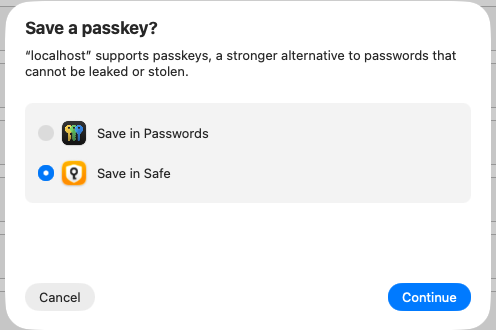
Save In: Safe
So melden Sie sich an: Wählen Sie im Fenster von Chrome erneut Apple Passwörter (oder iCloud-Schlüsselbund), und macOS bietet den Passkey aus Safe an.
Funktioniert immer noch nicht?
Kontaktieren Sie support@safe-in-cloud.com und geben Sie Ihre macOS-Version, Ihren Browser und dessen Version, Ihre Safe-Version und eine Beschreibung des Problems an.