
Problemen met Passkeys
Passkeys zijn een veilige, wachtwoordloze manier om in te loggen — geen wachtwoord nodig, alleen biometrie. Safe slaat je passkeys op naast wachtwoorden en vult ze automatisch in. Als iets niet werkt, zijn hier de meest voorkomende oplossingen.
Vereisten
Safe ondersteunt Passkeys op Android 14 en later, vanaf app-versie 25.0.0. Zorg ervoor dat zowel je apparaat-OS als de app up-to-date zijn voordat je problemen oplost.
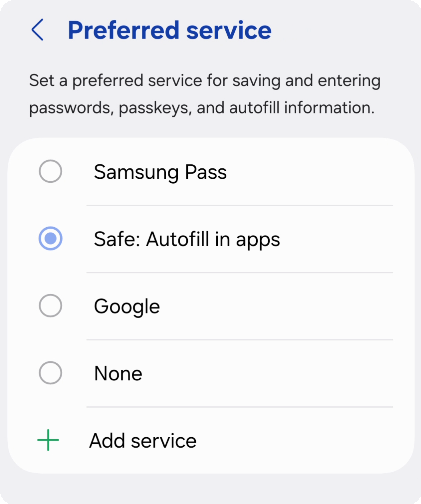
Safe instellen als voorkeursservice voor automatisch invullen
Safe moet ook zijn ingesteld als de voorkeursdienst voor automatisch invullen. Ga naar Instellingen → Wachtwoorden, passkeys & accounts → Voorkeursdienst en selecteer Safe. Zonder dit worden passkeys niet voorgesteld.
Een Passkey wordt niet voorgesteld bij het inloggen
Controleer of de kaart Gebruiken voor automatisch invullen heeft ingeschakeld. Als het nog steeds niet verschijnt, probeer dan de provider voor automatisch invullen opnieuw in te stellen: ga naar Instellingen → Wachtwoorden, passkeys & accounts, stel de Voorkeursdienst in op Geen en stel het vervolgens terug in op Safe. Herstart de app.
Chrome stelt geen Passkeys voor
Chrome 131 of nieuwer is vereist. Zorg er ook voor dat je de nieuwe methode voor automatisch invullen hebt ingeschakeld: open Chrome Instellingen → Diensten voor automatisch invullen en kies Automatisch invullen met een andere dienst.
Als dat niet helpt, schakel dan de experimentele vlag in: open chrome://flags#enable-autofill-virtual-view-structure, stel het in op Ingeschakeld, herstart Chrome en herhaal dan de stap Diensten voor automatisch invullen.
QR-code inloggen werkt niet
Controleer je internetverbinding op beide apparaten en zorg ervoor dat de camera de code duidelijk scant. Als het probleem aanhoudt, probeer dan een nieuwe Passkey aan te maken voor het account.
Nog steeds niet werkend?
Neem contact op met support@safe-in-cloud.com en vermeld je apparaatmodel, Android-versie, Safe-versie en een beschrijving van het probleem. Screenshots of een korte video zijn bijzonder nuttig.
Vereisten
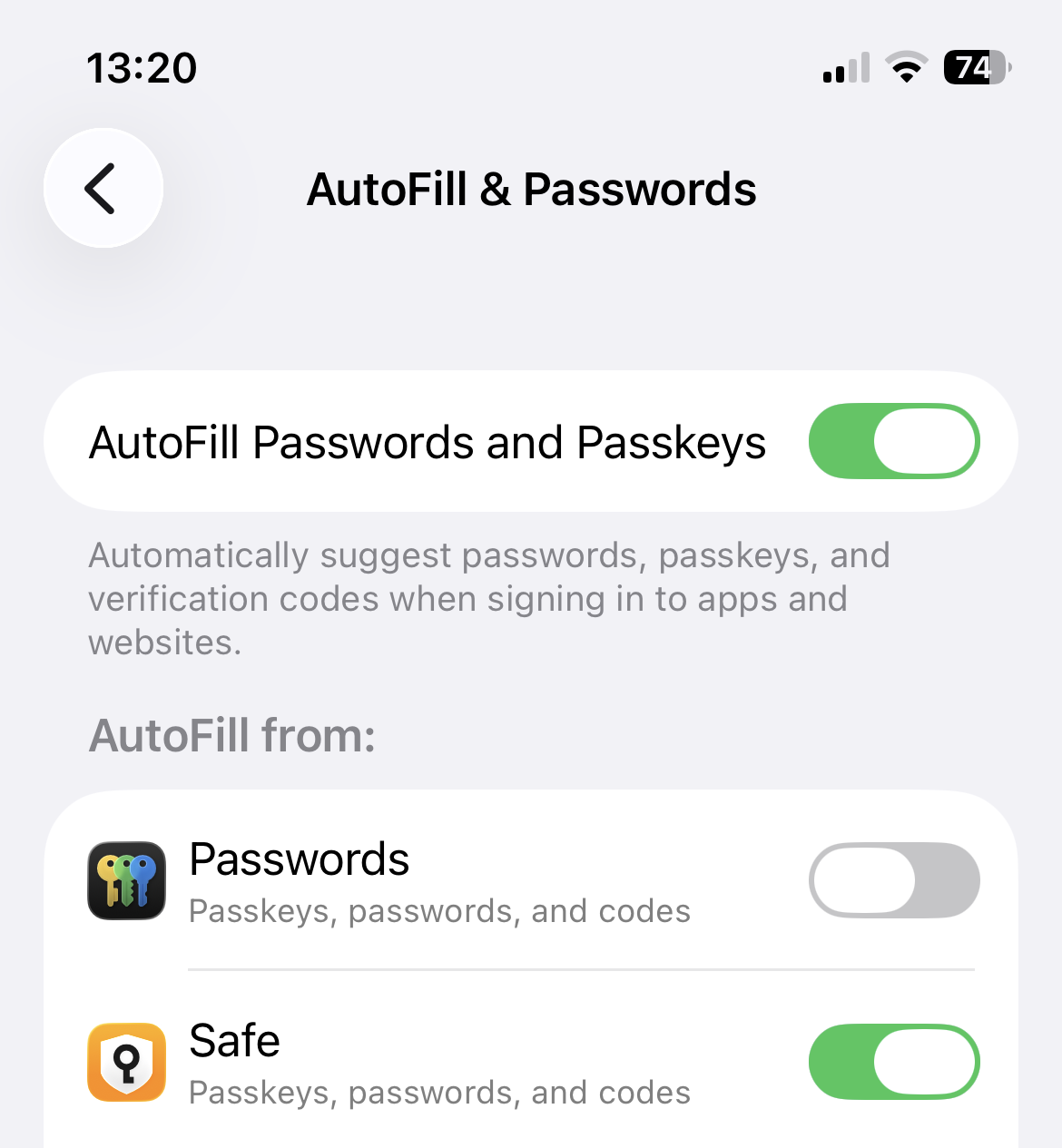
Safe instellen als aanbieder voor automatisch invullen in iOS-instellingen
Safe moet zijn ingeschakeld als je AutoFill-provider voor passkeys om te werken. Ga naar iPhone-instellingen → Algemeen → 'Vul automatisch in' en wachtwoorden, zet Vul wachtwoorden en passkeys automatisch in aan en zet Safe aan in de lijst daaronder.
Een Passkey wordt niet voorgesteld bij het inloggen
Controleer of de kaart Gebruiken voor automatisch invullen heeft ingeschakeld. Zorg er ook voor dat de kaart een Website-veld heeft met het juiste adres voor de site waarbij je inlogt — zonder dit wordt de passkey niet gekoppeld.
Nog steeds niet werkend?
Neem contact op met support@safe-in-cloud.com en vermeld je iOS-versie, Safe-versie en een beschrijving van het probleem.
Vereisten
Safe ondersteunt passkeys op macOS 14 en later. Safe moet ook zijn ingeschakeld als bron van wachtwoorden en passkeys:
- macOS 15 en later: open Systeeminstellingen → Algemeen → 'Vul automatisch in' en wachtwoorden en zet Safe aan.
- macOS 14: open Systeeminstellingen → Wachtwoorden, open daar de wachtwoordopties en zet Safe aan.
Safari
Safari werkt rechtstreeks met Safe. Als je op een website een passkey aanmaakt, biedt Safari aan om die in Safe op te slaan. Als je inlogt, biedt Safari de passkey uit Safe aan.
Chrome, Brave en andere Chromium-browsers
Chrome toont Safe niet in zijn eigen passkey-venster — kies daar Apple Wachtwoorden (iCloud-sleutelhanger in oudere versies van Chrome). Via die optie geeft Chrome het verzoek door aan macOS, en macOS biedt Safe aan. Zo werkt Chrome op de Mac; Safe kan daar niets aan veranderen.
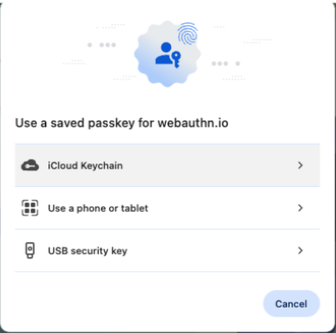
Choose iCloud Keychain
Een passkey aanmaken:
- Als Chrome zijn venster toont, kies je Apple Wachtwoorden (of iCloud-sleutelhanger). Er staat in dit venster geen aparte optie voor Safe — dat is normaal.
- De eerste keer kan macOS vragen of Chrome toegang mag krijgen tot je passkeys. Klik op Sta toe — anders toont Chrome bij het inloggen geen passkeys uit Safe.
- macOS opent een eigen venster om de passkey te bewaren. Kies Safe als plek om hem op te slaan en klik op Ga door.
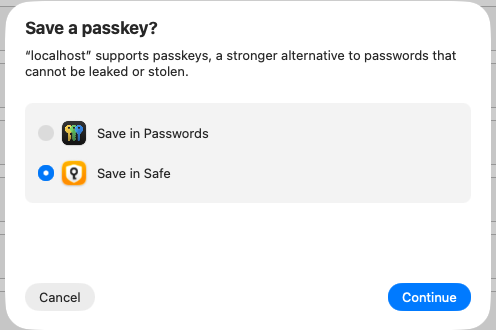
Save In: Safe
Inloggen: kies in het venster van Chrome opnieuw Apple Wachtwoorden (of iCloud-sleutelhanger), en macOS biedt de passkey uit Safe aan.
Nog steeds niet werkend?
Neem contact op met support@safe-in-cloud.com en vermeld je macOS-versie, je browser en de versie ervan, je Safe-versie en een beschrijving van het probleem.