
2FA-codes instellen
Safe kan TOTP-codes opslaan en genereren (eenmalige wachtwoorden) — de 6-cijferige codes die worden gebruikt voor tweefactorauthenticatie. Eenmaal aan een kaart toegevoegd, genereert Safe de code automatisch, zodat je geen aparte authenticator-app nodig hebt.
Een TOTP-code toevoegen
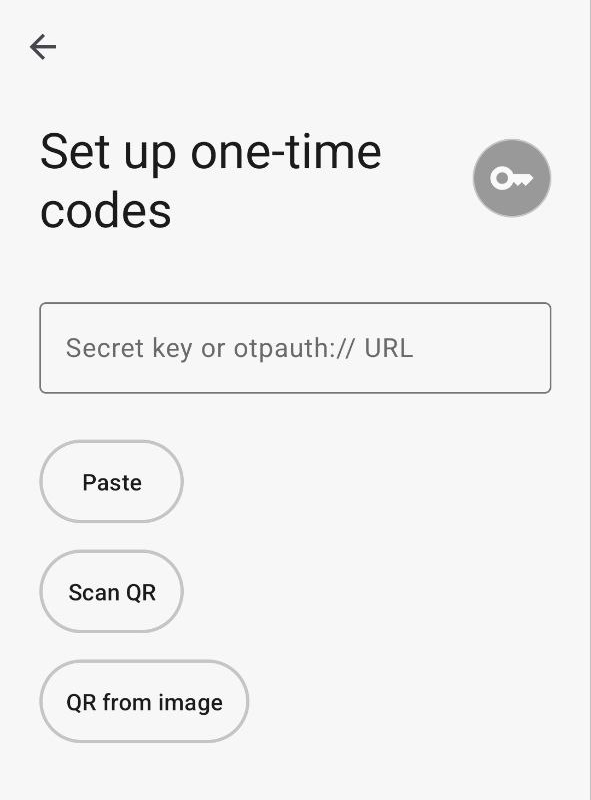
TOTP-installatiewizardscherm
De snelste manier is vanuit het hoofdscherm: tik op + en kies Eenmalig wachtwoord. Er wordt een installatiewizard geopend — voer je geheime sleutel in, plak een otpauth://-URL, scan de QR-code rechtstreeks of kies een QR-code uit je fotobibliotheek. Tik op Doorgaan om te voltooien.
Je kunt ook een TOTP-code toevoegen aan een bestaande kaart: open de kaart, tik op Bewerken, tik op Veld toevoegen en selecteer Eenmalig wachtwoord. Hetzelfde instellingsscherm wordt geopend.
De code gebruiken
Open de kaart — de TOTP-code verschijnt met een afteltimer. Tik op de code om deze te kopiëren.
Als automatisch invullen actief is, kan Safe de code automatisch invullen wanneer een 2FA-veld wordt gedetecteerd.
Een TOTP-code toevoegen
Klik op Toevoegen (de +-knop in de werkbalk) en kies de sjabloon Eenmalig wachtwoord — er wordt een nieuwe kaart geopend die vooraf is geconfigureerd met een TOTP-veld. Plak de geheime sleutel en sla op.
Je kunt TOTP ook toevoegen aan een bestaande kaart: open het, klik op Bewerken, dan op Een ander veld toevoegen en kies Eenmalig wachtwoord (2FA). Plak de geheime sleutel en sla op.
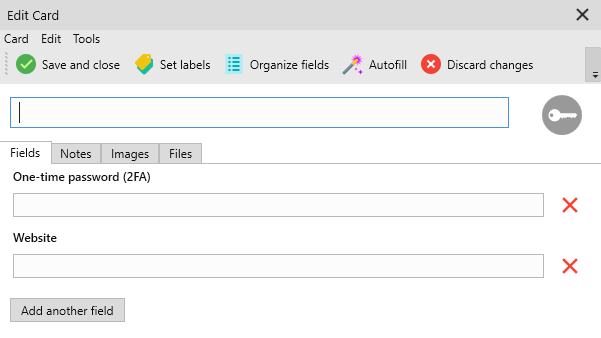
Kaart bewerken met veld Eenmalig wachtwoord (2FA)
De code gebruiken
De TOTP-code wordt op de kaart weergegeven met een live afteltimer. Klik erop om te kopiëren. De browserextensie kan het ook automatisch invullen op inlogpagina's die om een 2FA-code vragen.