
Biometrische aanmelding gebruiken
Safe ondersteunt vingerafdruk en gezichtsontgrendeling — en op Windows ook Windows Hello — zodat je niet elke keer je hoofdwachtwoord hoeft te typen.
Instellen
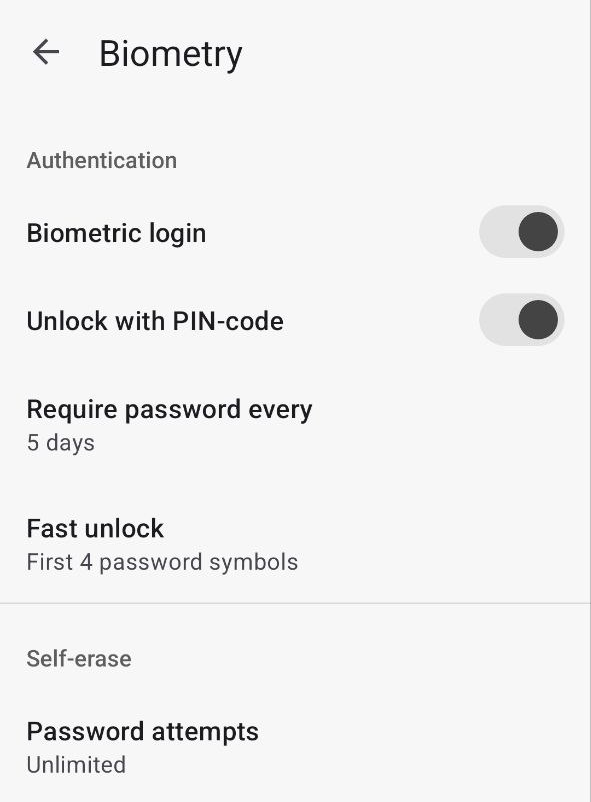
Android Biometrie-instellingenvenster
Ga naar Instellingen → Biometrie. Zet de schakelaar Biometrische aanmelding aan en bevestig wanneer gevraagd door je systeem.
Gebruik
Sluit Safe en open het opnieuw — het ontgrendelscherm vraagt om je biometrie. Als de herkenning mislukt, tik op het wachtwoordveld onderaan het scherm en voer je hoofdwachtwoord in.
Problemen oplossen
Biometrische aanmelding werkt niet?
- Zorg ervoor dat biometrie is ingeschakeld in de systeeminstellingen van je telefoon
- Controleer of Biometrische aanmelding is ingeschakeld in Instellingen → Biometrie
- Schakel het uit, herstart de app, schakel het dan terug in en voltooi de installatie opnieuw
Instellen
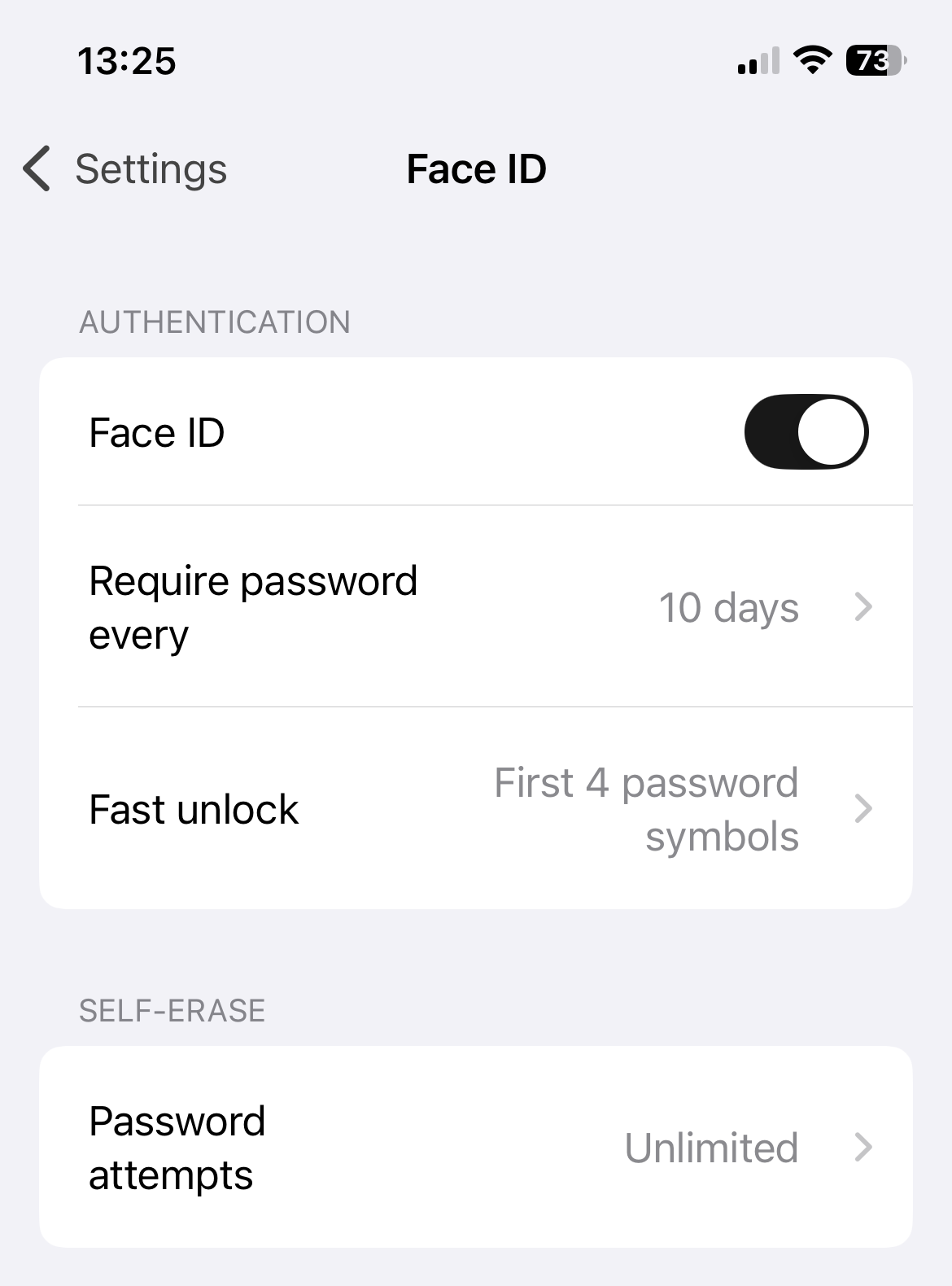
Face ID-instellingen in Safe
Ga naar Instellingen → Biometrie. Schakel Face ID in (of Touch ID op oudere apparaten). Herstart de app en bevestig toegang wanneer gevraagd bij het inloggen.
Gebruik
De volgende keer dat je Safe opent, wordt Face ID of Touch ID automatisch geactiveerd op het ontgrendelscherm.
Problemen oplossen
Kan Face ID / Touch ID niet activeren in Instellingen?
- Zorg ervoor dat Face ID / Touch ID volledig is geconfigureerd in iPhone Instellingen → Face ID & toegangscode
- Bevestig dat je Premium-abonnement actief is — biometrische aanmelding vereist Premium
- Probeer het apparaat opnieuw op te starten
- Schakel Face ID uit in iPhone-instellingen en schakel het dan opnieuw in
Face ID wordt niet geactiveerd op het ontgrendelscherm?
- Je hebt mogelijk een telefoonbeveiligingsinstelling gewijzigd — voer je hoofdwachtwoord eenmaal in om biometrie opnieuw te activeren
- Als je gratis proefperiode is verlopen, upgrade naar Premium om biometrische aanmelding te blijven gebruiken
Instellen
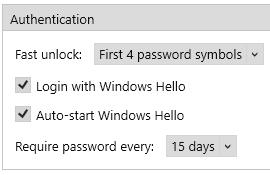
Authentication settings on Windows
Open Opties → Authentificatie. Je ziet vier instellingen:
- Snel ontgrendelen — log in door alleen de eerste paar tekens van je hoofdwachtwoord te typen (bijvoorbeeld de eerste 4) in plaats van het volledige wachtwoord
- Aanmelden met Windows Hello — gebruik vingerafdruk, gezicht of PIN via Windows Hello om Safe te ontgrendelen
- Windows Hello automatisch starten — toon de Windows Hello-prompt automatisch wanneer je Safe opent
- Wachtwoord vereisen elke — forceer periodiek het opnieuw invoeren van het volledige hoofdwachtwoord (standaard: 15 dagen) als veiligheidsmaatregel
Gebruik
Met Windows Hello automatisch starten ingeschakeld activeert het openen van Safe direct de Windows Hello-prompt (vingerafdruk, gezicht of PIN). Authenticeer en je bent binnen.
Als je liever het wachtwoord typt — of als Windows Hello mislukt — klik op het wachtwoordveld op het ontgrendelscherm en voer je hoofdwachtwoord in (of het snelle-ontgrendelvoorvoegsel, indien geconfigureerd).
Problemen oplossen
"Aanmelden met Windows Hello" is grijs? — Windows Hello is niet ingesteld op OS-niveau. Open Windows-instellingen → Accounts → Aanmeldopties en configureer een methode (vingerafdruk, gezicht of PIN).
Windows Hello-prompt verschijnt niet wanneer ik Safe open? — Controleer of Windows Hello automatisch starten is ingeschakeld in Opties → Authentificatie.
Moet ik onverwacht het volledige wachtwoord opnieuw invoeren? — Het interval dat je hebt ingesteld onder Wachtwoord vereisen elke is verstreken. Typ het volledige wachtwoord eenmaal en de timer wordt opnieuw ingesteld.