
Automatische back-up
Automatische back-up slaat snapshots van je database op in lokale opslag op een schema dat je instelt. In tegenstelling tot cloud synchronisatie — die je huidige staat spiegelt — laten back-ups je terugkeren naar een eerder punt.
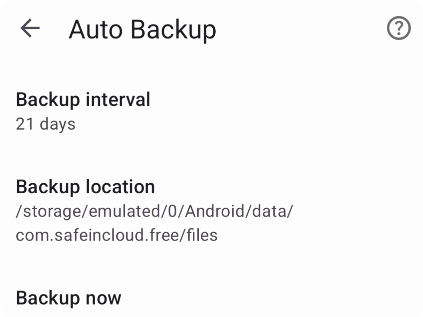
Lokale back-up hier configureren
Ga naar Instellingen → Automatische back-up en selecteer een back-upinterval. Back-ups worden gemaakt voor al je databases, inclusief extra databases.
Het veld Back-uplocatie toont waar back-ups worden opgeslagen. De locatie kan niet worden gewijzigd. Om een back-upbestand te openen, tik op Back-uplocatie, kies een bestand en selecteer een app om het te openen of te delen.
Om onmiddellijk een back-up te maken, tik op Nu back-up maken. Dit reset ook het schema voor de volgende automatische back-up.
De datum van de laatste back-up en de volgende geplande worden onderaan het scherm weergegeven.
Let op: Als je Safe verwijdert, worden alle automatische back-ups verwijderd.
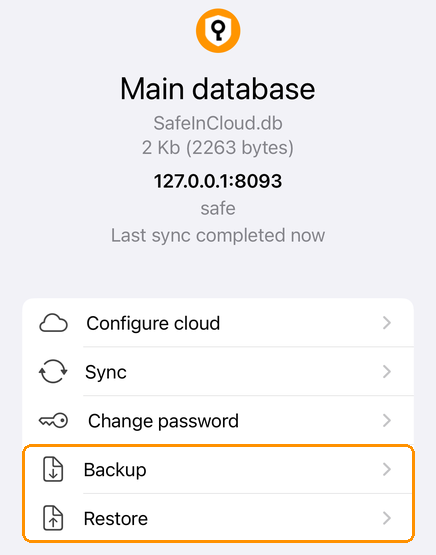
Back up and restore on iPhone
Op iPhone en iPad is er geen automatische back-up. Maak handmatig een back-up van een database:
- Tik op de Safe-knop in de rechterbovenhoek → Databases beheren → tik op de database
- Tik op Back-up → Kies locatie en kies een map in Bestanden
Om een back-up terug te zetten, open je hetzelfde scherm en tik je op Herstellen.
Ga naar Opties → Automatische back-up. Kies een back-upinterval.
Klik daarna op Selecteer en kies een map voor de back-upbestanden — zolang er geen map is gekozen, blijft Nu back-up maken niet beschikbaar. Weergeven opent de map.
Om onmiddellijk een back-up te maken, klik op Nu back-up maken. Dit reset ook het schema voor de volgende automatische back-up.
De datum van de laatste back-up en wanneer de volgende is gepland worden onderaan de pagina weergegeven.
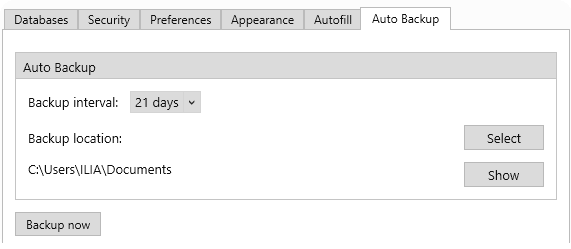
Lokale back-up hier configureren
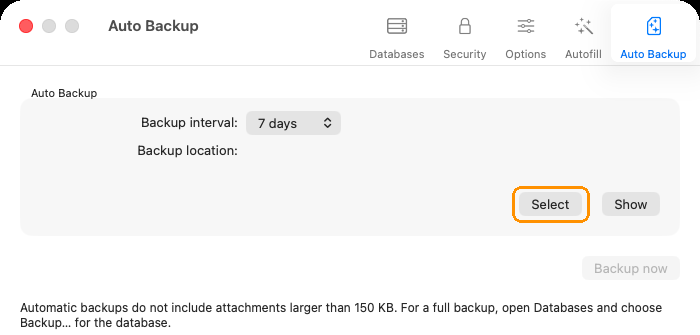
Choose a backup folder with Select
Ga naar Safe → Voorkeuren → Automatische back-up. Kies een back-upinterval.
Klik daarna op Selecteer en kies een map voor de back-upbestanden — zolang er geen map is gekozen, blijft Nu back-up maken niet beschikbaar. Weergeven opent de map in Finder.
Om onmiddellijk een back-up te maken, klik op Nu back-up maken. Dit reset ook het schema voor de volgende automatische back-up.