
Hoe databases werken
Safe slaat je wachtwoorden op in versleutelde databasebestanden.
De database bevindt zich lokaal op je apparaat. Wanneer je cloud synchronisatie instelt, bewaart Safe een kopie in je cloudopslag (Google Drive, Dropbox, enz.) en synchroniseert wijzigingen automatisch. De cloudkopie is een back-up en een brug tussen je apparaten — geen vervanging voor het lokale bestand.
Er zijn twee soorten databases:
- Hoofddatabase — aangemaakt bij de eerste start. Het wachtwoord is je hoofdwachtwoord: het beschermt de database en is vereist om de app te openen.
- Extra databases — aanvullende kluizen, elk met zijn eigen wachtwoord. Ze worden geopend in de al ontgrendelde app, dus hun wachtwoord staat los van het hoofdwachtwoord. Elk heeft zijn eigen cloud synchronisatie- en back-upinstellingen.
De twee typen kunnen elkaar niet vervangen.
Databasebewerkingen
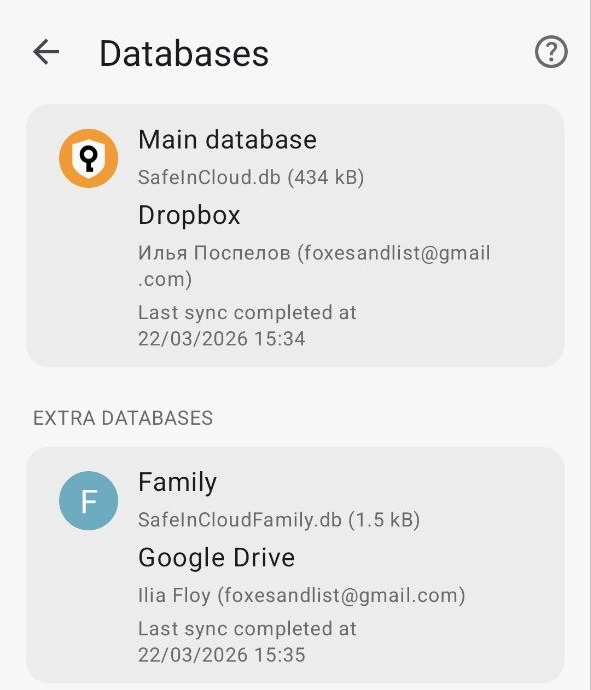
Databases — Hoofd- en extra databases
Tik op het Safe-pictogram in de rechterbovenhoek → Databases beheren. Tik op een database om de bewerkingen te zien: verbinding maken met een cloud, synchroniseren, hernoemen, back-up naar een lokaal bestand, herstellen vanuit een lokaal bestand of verwijderen.
Iets om te onthouden bij Hernoemen: het maakt een nieuw cloudbestand aan onder de nieuwe naam maar het oude blijft bestaan. Andere apparaten schakelen niet automatisch over — hernoem op elk apparaat handmatig.
Een extra database aanmaken
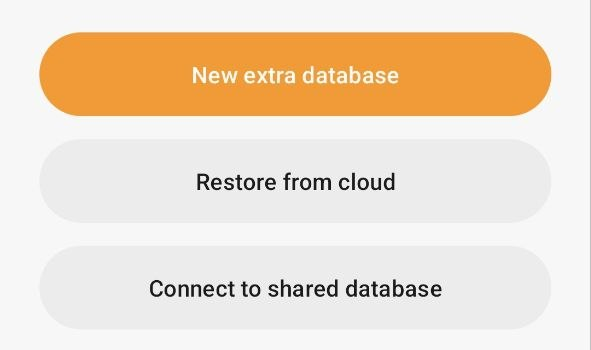
Tik op Nieuwe extra database om er een te maken
Tik in Databases beheren op + → je ziet drie opties: Nieuwe extra database, Herstellen vanuit cloud en Verbinding maken met gedeelde database. Kies Nieuwe extra database, geef het een naam en stel een wachtwoord in. Het verschijnt onder Extra databases en moet afzonderlijk worden verbonden met een cloud.
Je database herstellen vanuit de cloud
Nieuwe telefoon of app opnieuw geïnstalleerd? Kies op het scherm Database instellen Database herstellen vanuit een cloud. Selecteer hetzelfde cloudaccount en voer je hoofdwachtwoord in — alles komt terug.
Databasebewerkingen
Ga naar Opties → Databases, klik op een database en open vervolgens Acties — verbinding maken met cloud, synchroniseren, hernoemen, back-up naar een lokaal bestand, herstellen vanuit een lokaal bestand, verwijderen.
Iets om te onthouden bij Hernoemen: het maakt een nieuw cloudbestand aan onder de nieuwe naam maar het oude blijft bestaan. Andere apparaten schakelen niet automatisch over — hernoem op elk apparaat handmatig.
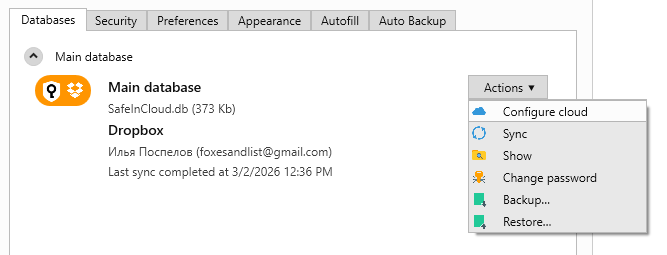
Actiemenu in Opties → Databases
Waar is het databasebestand? Deze mappen zijn standaard verborgen — schakel verborgen bestanden eerst in je OS-instellingen in:
- Windows 10/11:
C:\Users\GEBRUIKERSNAAM\AppData\Local\Packages\51041SafeInCloud...\LocalCache\Local\SafeInCloud\SafeInCloud.db - Windows Draagbaar:
Data\SafeInCloud.dbin de appmap - macOS:
/Users/GEBRUIKERSNAAM/Library/Containers/com.safeincloud.Safe-In-Cloud.OSX/Data/Documents/SafeInCloud.db
Een extra database aanmaken
Klik in Opties → Databases op + → Nieuwe database. Geef het een naam en stel een wachtwoord in. Het verschijnt onder Extra databases en moet afzonderlijk worden verbonden met een cloud.
Je database herstellen vanuit de cloud
App opnieuw geïnstalleerd of verplaatst naar een nieuwe computer? Kies op het scherm Database instellen Database herstellen vanuit een cloud. Selecteer hetzelfde cloudaccount en voer je hoofdwachtwoord in — alles komt terug.