
Problemen met automatisch invullen
Als automatisch invullen niet verschijnt waar je het verwacht, is de oplossing meestal een eenmalige instelling.
Automatisch invullen werkt niet in apps
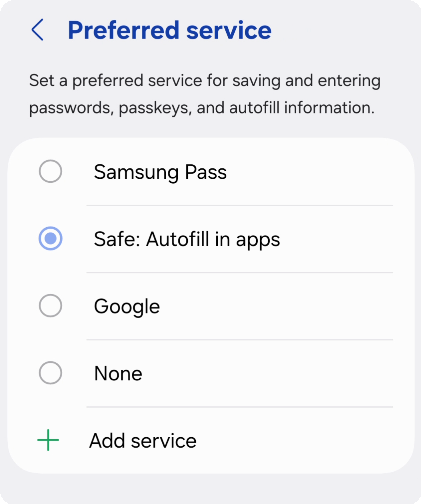
Safe instellen als voorkeursservice voor automatisch invullen
Safe moet als de dienst voor automatisch invullen van je systeem zijn ingesteld. Ga naar Instellingen → Wachtwoorden, passkeys en accounts → Voorkeursdienst en selecteer Safe.
Eenmaal ingesteld zie je Safe-suggesties telkens wanneer je op een inlogveld tikt in een app.
Nog geen automatisch invullen ingesteld? Zie Automatisch invullen instellen
Automatisch invullen werkt niet in Chrome
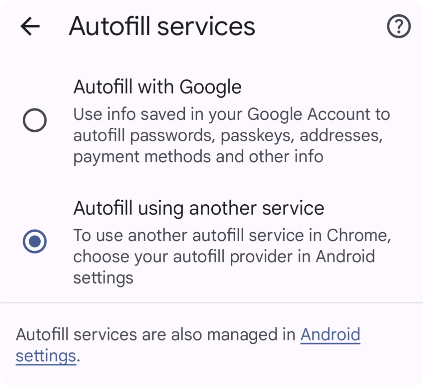
Automatisch invullen geconfigureerd in Chrome
Open Chrome Instellingen → Diensten voor automatisch invullen en kies Automatisch invullen met een andere dienst. Herstart Chrome.
Chrome 131 of nieuwer is vereist.
Een kaart wordt niet voorgesteld
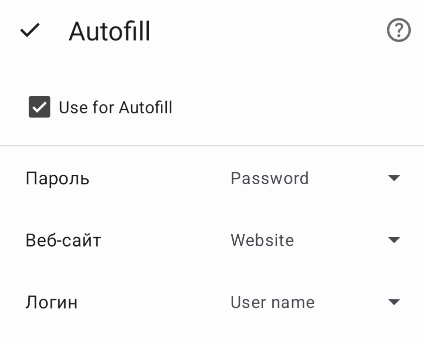
Automatisch invullen inschakelen voor deze kaart
Om in de suggesties voor automatisch invullen te verschijnen, heeft een kaart drie dingen nodig: een veld Gebruikersnaam, een veld Wachtwoord en een veld Website. Controleer ook of de optie Gebruiken voor automatisch invullen in de kaart is ingeschakeld.
Automatisch invullen vult één account in zonder een keuzemenu aan te bieden
Als je meerdere accounts hebt opgeslagen voor dezelfde website en Safe er automatisch één invult zonder te vragen welke, mist de app de machtiging Boven op andere apps weergeven (ook wel Weergeven boven andere apps). Dit is een speciale Android-machtiging waarmee Safe het accountkeuzemenu boven de browser of app kan tonen waarin je invult.
Oplossing: open op je telefoon Instellingen → Apps → Safe → Geavanceerd → Boven op andere apps weergeven (het pad verschilt per fabrikant — op Samsung staat het mogelijk onder Speciale toegang). Schakel het in.
Nog steeds niet opgelost?
Neem contact op met support@safe-in-cloud.com en vermeld je apparaatmodel, OS-versie, Safe-versie en een beschrijving van het probleem. Screenshots of een korte video zijn extra behulpzaam.
Automatisch invullen werkt niet
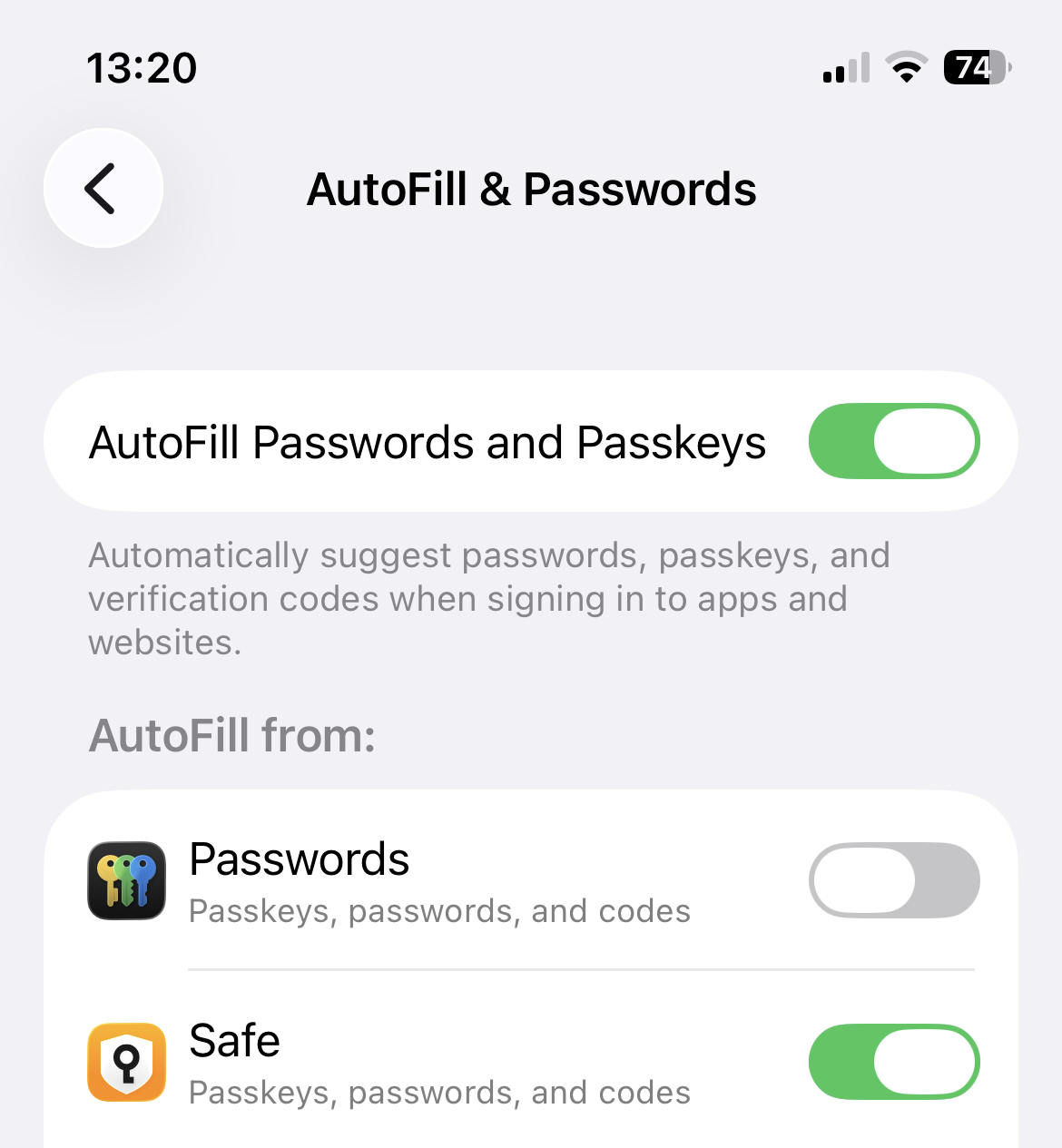
Safe instellen als aanbieder voor automatisch invullen in iOS-instellingen
Safe moet zijn ingeschakeld in je iPhone-instellingen. Ga naar iPhone-instellingen → Algemeen → Automatisch invullen en wachtwoorden, schakel Wachtwoorden automatisch invullen in en zorg dat Safe als bron is geselecteerd.
Eenmaal ingesteld zie je een sleutelpictogram boven het toetsenbord telkens wanneer je op een inlogveld tikt. Tik erop om je inloggegevens vanuit Safe in te vullen.
Nog geen automatisch invullen ingesteld? Zie Automatisch invullen instellen
Een kaart wordt niet voorgesteld
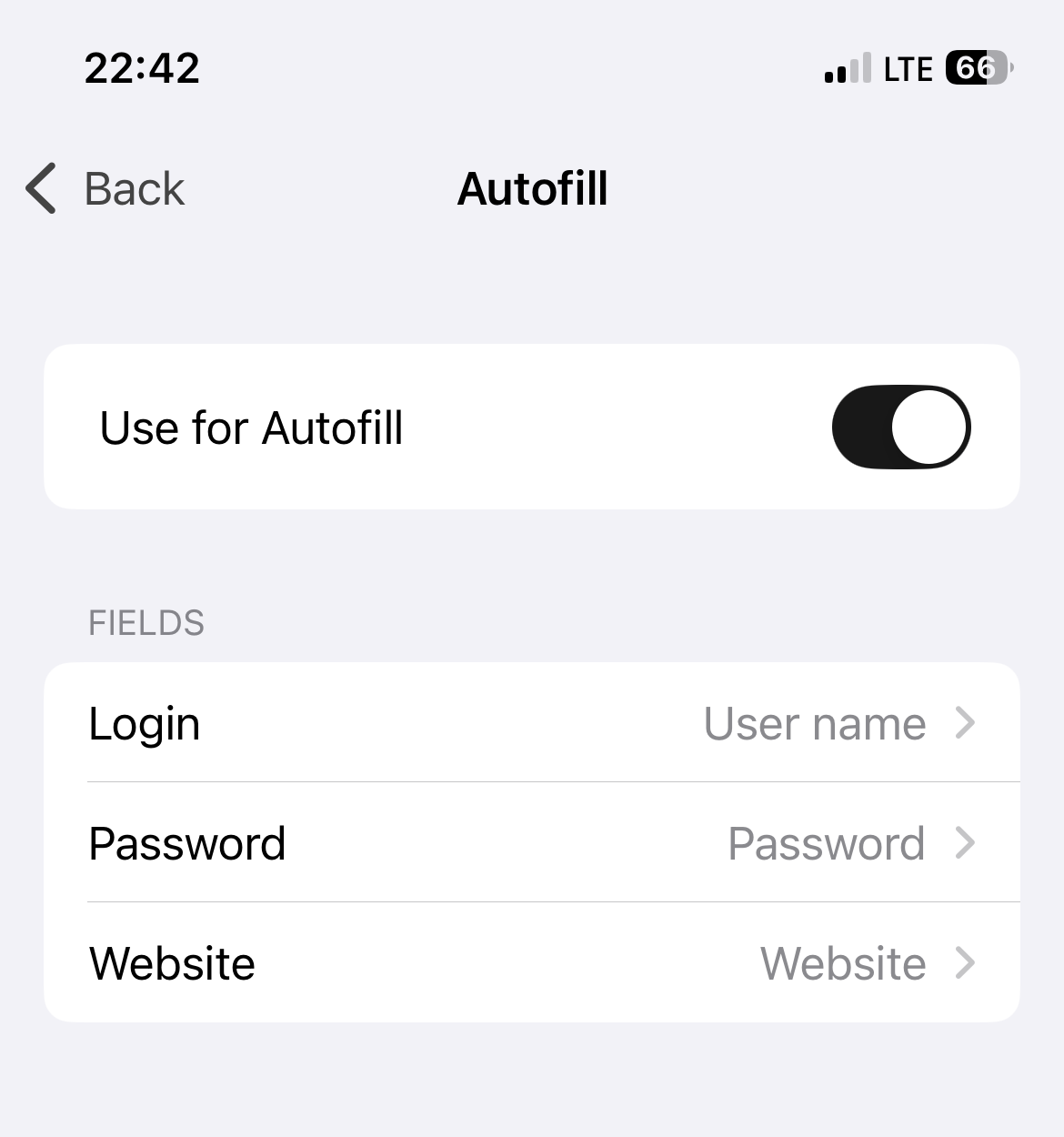
Automatisch invullen inschakelen voor deze kaart
Om in de suggesties voor automatisch invullen te verschijnen, heeft een kaart drie dingen nodig: een veld Gebruikersnaam, een veld Wachtwoord en een veld Website. Controleer ook of de optie Gebruiken voor automatisch invullen in de kaart is ingeschakeld.
Nog steeds niet opgelost?
Neem contact op met support@safe-in-cloud.com en vermeld je iOS-versie, Safe-versie en een beschrijving van het probleem.
Extensie maakt geen verbinding
De browserextensie vereist dat de Safe-desktopapp actief is. Zoek naar het Safe-pictogram in je systeemvak — als het er niet is, start dan eerst de app en probeer het daarna opnieuw in de browser.
Als de extensie een fout "niet actief" toont: update Safe naar versie 25.3.0 of later op Windows, of 25.3.5 of later op macOS.
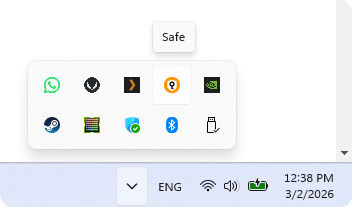
Safe in het systeemvak
Extensie nog niet geïnstalleerd? Zie Automatisch invullen instellen
Een kaart wordt niet voorgesteld
Automatisch invullen inschakelen voor deze kaart
Om in de suggesties voor automatisch invullen te verschijnen, heeft een kaart drie dingen nodig: een veld Gebruikersnaam, een veld Wachtwoord en een veld Website. Controleer ook of de optie Gebruiken voor automatisch invullen in de kaart is ingeschakeld.
Nog steeds niet opgelost?
Neem contact op met support@safe-in-cloud.com en vermeld je besturingssysteem, browsernaam en -versie, Safe-versie en een beschrijving van het probleem.