
自動入力の問題
自動入力が期待した場所に表示されない場合、ほとんどは1回の設定変更で解決します。
アプリで自動入力が機能しない
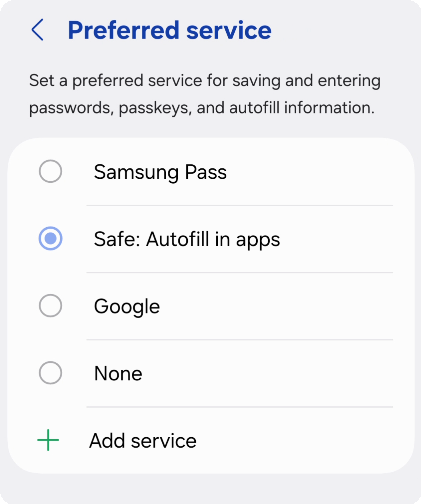
Safeを優先オートフィルサービスに設定
Safeをシステムの自動入力プロバイダーとして設定する必要があります。 設定 → パスワード、パスキーとアカウント → 優先サービスへ進み、Safeを選択してください。
設定後、任意のアプリでログインフィールドをタップするたびにSafeの候補が表示されます。
まだ自動入力を設定していない場合は自動入力の設定をご参照ください。
Chromeで自動入力が機能しない
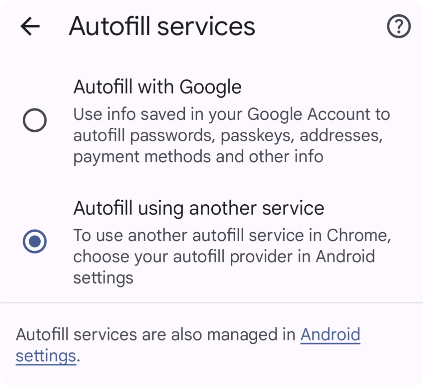
Chromeでオートフィルを設定済み
Chrome 設定 → 自動入力サービスを開き、別のサービスを使用して自動入力を選択します。Chromeを再起動してください。
Chrome 131以降が必要です。
カードが候補に表示されない
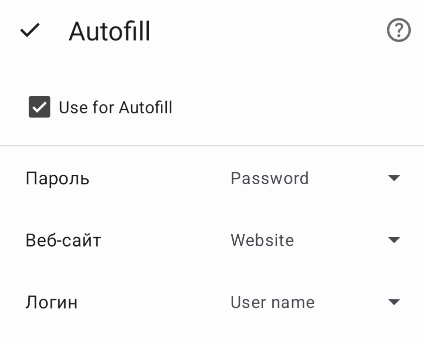
このカードのオートフィルを有効にする
カードを自動入力の候補に表示するには3つの要素が必要です: ユーザー名フィールド、パスワードフィールド、ウェブサイトフィールド。カード内で自動入力に使用オプションが有効になっていることも確認してください。
選択肢を表示せずに1つのアカウントが自動入力される
同じウェブサイトに複数のアカウントを保存しているのに、Safeがどれを使うか尋ねずに自動的に1つを入力してしまう場合、アプリに他のアプリの上に表示(Display over other appsとも呼ばれます)の権限が付与されていません。これはAndroidの特別な権限で、自動入力を行うブラウザやアプリの上にアカウント選択画面を表示するために必要です。
対処法: スマートフォンの設定 → アプリ → Safe → 詳細設定 → 他のアプリの上に表示を開いてください(メーカーによってパスは異なります — Samsungでは特別なアプリアクセスの中にある場合があります)。オンに切り替えます。
それでも解決しない場合
端末モデル、OSバージョン、Safeのバージョン、問題の説明を添えてsupport@safe-in-cloud.comにお問い合わせください。スクリーンショットや短い動画があると特に参考になります。
自動入力が機能しない
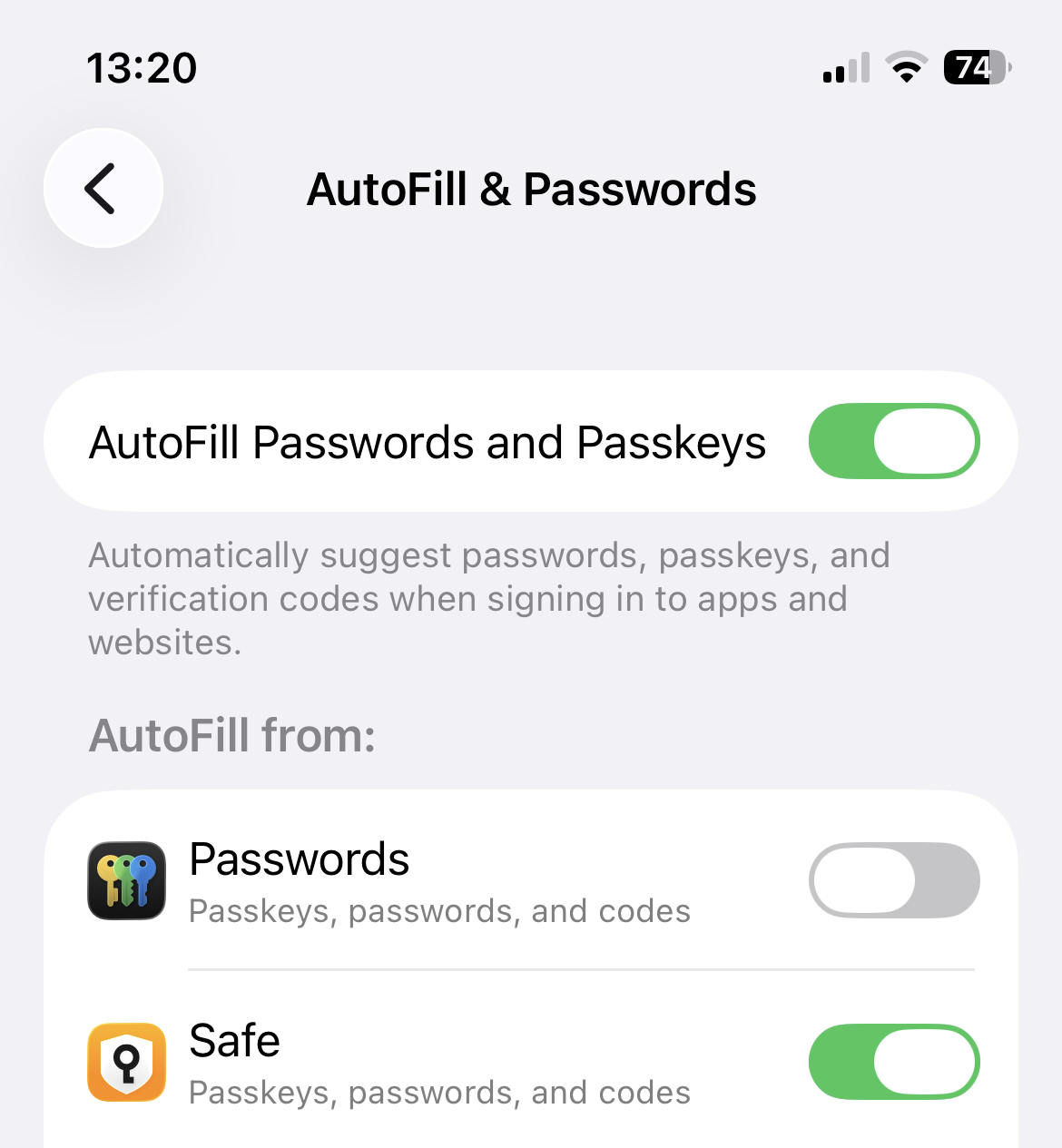
iOS設定でSafeをオートフィルプロバイダーに設定
iPhoneの設定でSafeを有効にする必要があります。 iPhoneの設定 → 一般 → 自動入力とパスワードへ進み、パスワードの自動入力をオンにして、Safeがソースとして選択されていることを確認してください。
設定後、ログインフィールドをタップするたびにキーボード上部に鍵のアイコンが表示されます。タップするとSafeから認証情報が入力されます。
まだ自動入力を設定していない場合は自動入力の設定をご参照ください。
カードが候補に表示されない
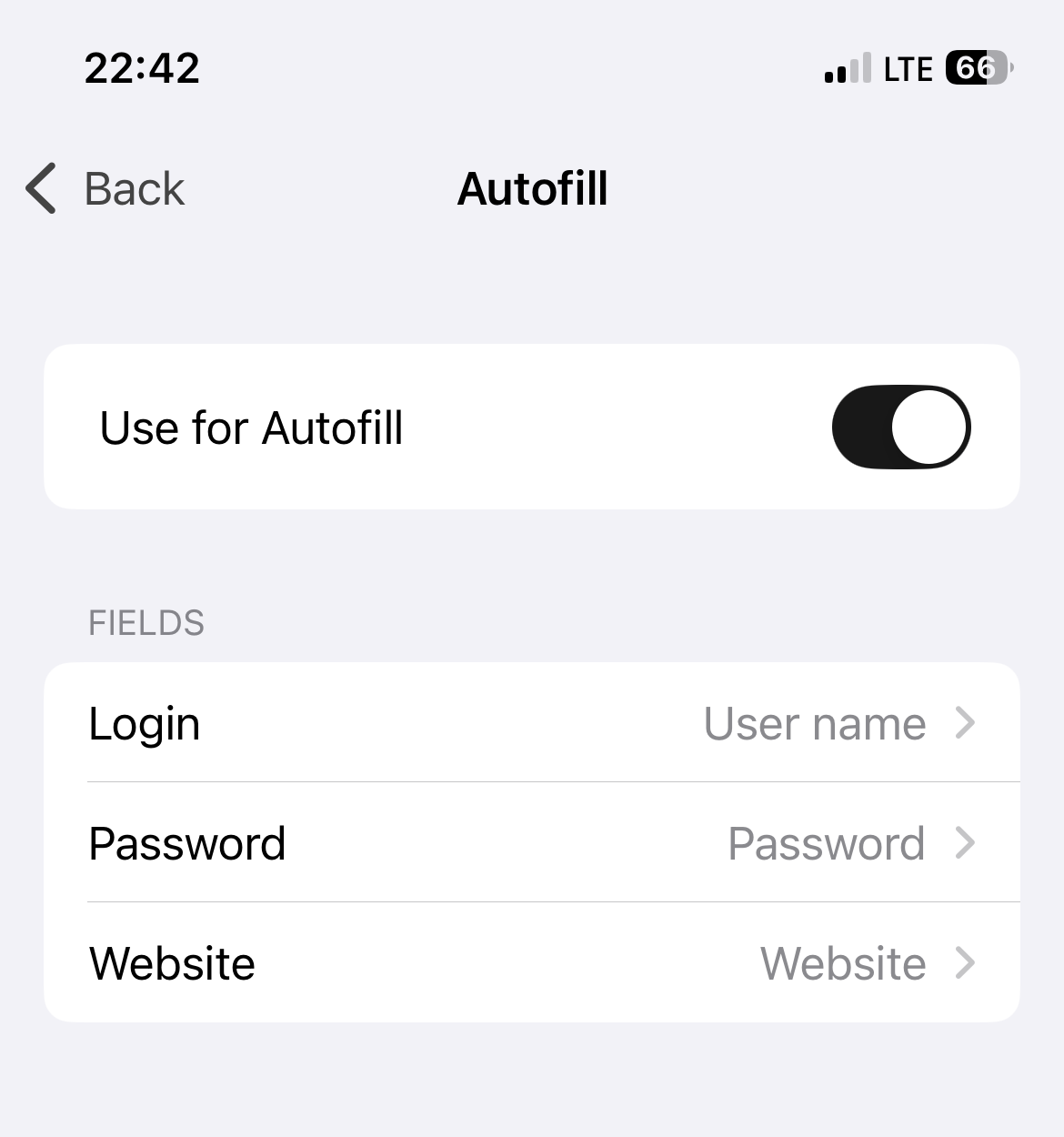
このカードのオートフィルを有効にする
カードを自動入力の候補に表示するには3つの要素が必要です: ユーザー名フィールド、パスワードフィールド、ウェブサイトフィールド。カード内で自動入力に使用オプションが有効になっていることも確認してください。
それでも解決しない場合
iOSバージョン、Safeのバージョン、問題の説明を添えてsupport@safe-in-cloud.comにお問い合わせください。
拡張機能が接続されない
ブラウザ拡張機能を使うには、Safeデスクトップアプリが起動している必要があります。 システムトレイのSafeアイコンを確認してください — ない場合はアプリを先に起動してから、ブラウザで再試行してください。
拡張機能に「起動していない」エラーが表示される場合: WindowsはSafe 25.3.0以降、macOSは25.3.5以降にアップデートしてください。
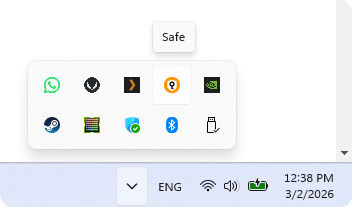
システムトレイのSafe
まだ拡張機能をインストールしていない場合は自動入力の設定をご参照ください。
カードが候補に表示されない
このカードのオートフィルを有効にする
カードを自動入力の候補に表示するには3つの要素が必要です: ユーザー名フィールド、パスワードフィールド、ウェブサイトフィールド。カード内で自動入力に使用オプションが有効になっていることも確認してください。
それでも解決しない場合
OS、ブラウザ名とバージョン、Safeのバージョン、問題の説明を添えてsupport@safe-in-cloud.comにお問い合わせください。