
はじめての設定
Safeへようこそ!このアプリはすべてのパスワードを1つの暗号化された場所に保存します。パスワードを失ったり、忘れたり、コピー&ペーストする手間もなくなります。
Safeを初めて起動すると、データベースを作成してマスターパスワードを設定します。その後、セットアップウィザードが残りの手順を案内します。
自動入力を有効にする
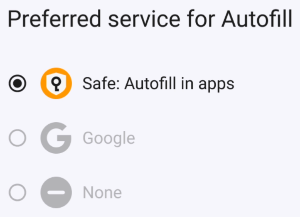
Safeでオートフィルを正しく設定済み
自動入力を使うと、アプリやウェブサイトを開くたびに保存済みパスワードが自動的に候補表示されます — コピー&ペーストは不要です。
セットアップウィザードまたはメイン画面上部のバナーから有効化できます。Androidでは自動入力を2回設定する必要があります:システム用に1回、Chromeに別途1回。
詳細: 自動入力の設定
パスワードをクラウドにバックアップする
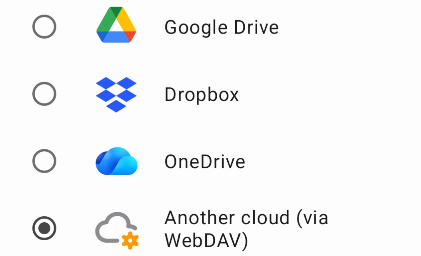
クラウドプロバイダーを選択
クラウド同期により、パスワードを失うことはありません — 端末が壊れたり紛失しても安心です。複数の端末でSafeを使う場合にも同期が保たれます。
セットアップウィザードまたはバナーからクラウドアカウントの接続を案内します。後から変更するにはツール → クラウド設定へ。
詳細: クラウド同期
既存のパスワードをインポートする
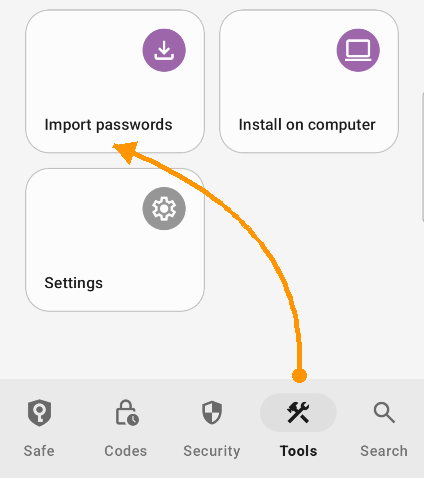
ここをタップしてインポート
Chromeやほかのパスワードマネージャーにすでにパスワードが保存されているなら、1件ずつ入力し直す必要はありません。ツール → パスワードをインポートからまとめて取り込めます。
モバイルアプリでエクスポートできないパスワードマネージャーをお使いの場合は、Safeのデスクトップ版をお使いください — より多くのインポート元に対応しています。
詳細: パスワードのインポート
Safeへようこそ!このアプリはすべてのパスワードを1つの暗号化された場所に保存します。パスワードを失ったり、忘れたり、コピー&ペーストする手間もなくなります。
Safeを初めて起動すると、データベースを作成してマスターパスワードを設定します。
セットアップウィザードに従う
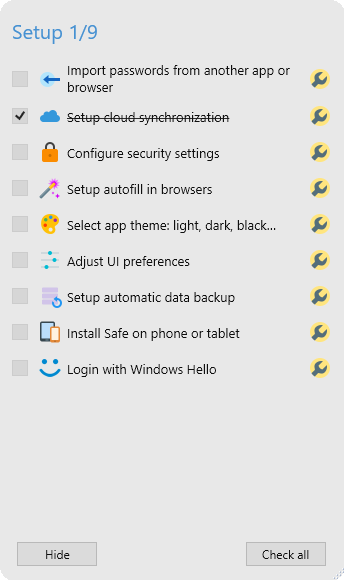
レンチボタンをタップして設定
データベース作成後、画面右側にセットアップウィザードが表示されます。リストを順番に確認しながら各項目を完了させるだけです。
- クラウド同期 — パスワードをバックアップして端末間で同期。詳細
- ブラウザ拡張機能 — インストールするとブラウザでパスワードが自動入力されます。詳細
- パスワードをインポート — Chromeやほかのマネージャーにあるパスワードをまとめて取り込む。詳細
すべて一度に完了させる必要はありません — ウィザードは完了するまで表示されたままです。