
První nastavení
Vítejte v Safe! Aplikace uchovává všechna vaše hesla na jednom šifrovaném místě — neztratíte je, nezapomenete je a nikdy nebudete muset kopírovat a vkládat.
Při prvním otevření Safe vytvoříte databázi a nastavíte hlavní heslo. Průvodce nastavením vás poté provede dalšími kroky.
Aktivace automatického vyplňování
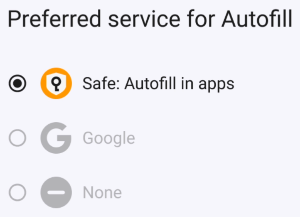
Automatické vyplňování správně nakonfigurováno v Safe
Automatické vyplňování umožňuje Safe navrhovat uložená hesla pokaždé, když otevřete aplikaci nebo navštívíte webovou stránku — konec kopírování a vkládání.
Průvodce nebo banner na hlavní obrazovce vás provede aktivací. Na Androidu musíte nastavit automatické vyplňování dvakrát: jednou pro systém a jednou zvlášť pro váš prohlížeč (Chrome, Firefox nebo jiný prohlížeč).
Další informace: Nastavení automatického vyplňování
Uložení hesel v cloudu
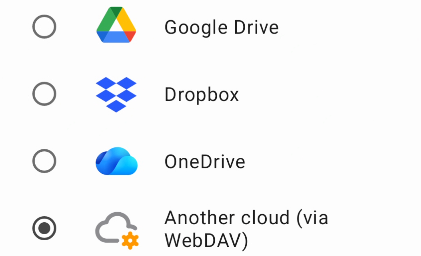
Vyberte svého cloudového poskytovatele
Synchronizace s Cloudem zajišťuje, že vaše hesla nikdy nezmizí — ani pokud se váš telefon rozbije nebo ztratíte. Vše je také synchronizováno, pokud používáte Safe na více zařízeních.
Průvodce nebo banner vám pomůže připojit váš cloudový účet. Chcete-li to změnit později, přejděte do Nástroje → Konfigurovat cloud.
Další informace: Synchronizace s Cloudem
Import stávajících hesel
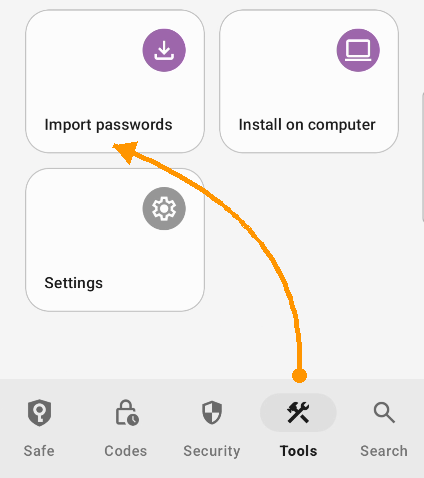
Klepnout zde pro import
Pravděpodobně máte hesla uložená v Chromu nebo jiném správci — nemusíte je znovu zadávat jedno po druhém. Přejděte do Nástroje → Importovat hesla.
Pokud váš správce hesel neumožňuje export na mobilu, použijte desktopovou aplikaci Safe — ta podporuje více importních zdrojů.
Další informace: Import hesel
Vítejte v Safe! Aplikace uchovává všechna vaše hesla na jednom šifrovaném místě — neztratíte je, nezapomenete je a nikdy nebudete muset kopírovat a vkládat.
Při prvním otevření Safe vytvoříte databázi a nastavíte hlavní heslo.
Postupujte podle průvodce nastavením
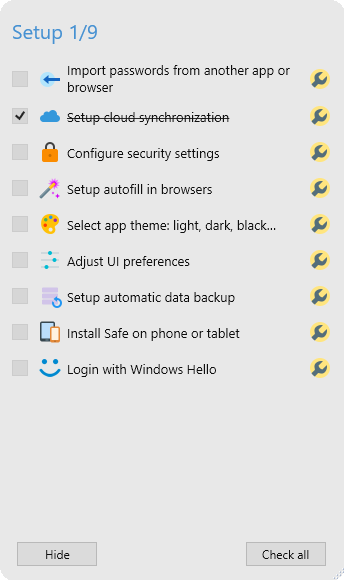
Klepněte na tlačítko klíče pro nastavení
Po vytvoření databáze se na pravé straně obrazovky zobrazí průvodce nastavením. Provede vás krok za krokem — projděte seznam a zaškrtněte každou položku.
- Importovat hesla z jiné aplikace nebo prohlížeče — načtěte vše, co jste uložili v Chromu nebo jiném správci. Další informace
- Nastavit synchronizaci s cloudem — zálohujte hesla a udržujte je synchronizovaná na všech zařízeních. Další informace
- Nastavit automatické vyplňování v prohlížečích — nainstalujte rozšíření prohlížeče, aby Safe mohl automaticky vyplňovat hesla ve vašem prohlížeči. Další informace
Ve Windows seznam nabízí také Use Safe as a Windows passkey provider a Přihlášení pomocí Windows Hello. Na Macu nabízí Zapnout systémové automatické vyplňování.
Nemusíte vše dokončit najednou — průvodce zůstane viditelný, dokud nebudete hotovi. Chcete-li ho skrýt, klikněte na Skrýt; zpět ho vrátíte přes Nástroje → Nastavení.