
Automatické Zálohování
Automatické Zálohování ukládá snímky databáze do místního úložiště podle vámi nastaveného plánu. Na rozdíl od synchronizace s cloudem — která zrcadlí aktuální stav — zálohy vám umožňují vrátit se k dřívějšímu bodu.
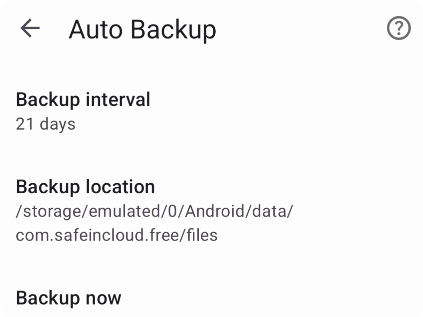
Nakonfigurovat lokální zálohu zde
Přejděte do Nastavení → Automatické Zálohování a vyberte interval zálohování. Zálohy jsou vytvářeny pro všechny vaše databáze, včetně doplňujících.
Pole Umístění zálohy zobrazuje, kde jsou zálohy uloženy. Umístění nelze změnit. Pro přístup k záložnímu souboru klepněte na Umístění zálohy, vyberte soubor a vyberte aplikaci pro jeho otevření nebo sdílení.
Pro okamžité zálohování klepněte na Zálohovat nyní. Tím se také resetuje plán pro příští automatické zálohování.
Datum poslední zálohy a příští naplánované jsou zobrazeny v dolní části obrazovky.
Poznámka: Pokud odinstalujete Safe, všechny automatické zálohy budou smazány.
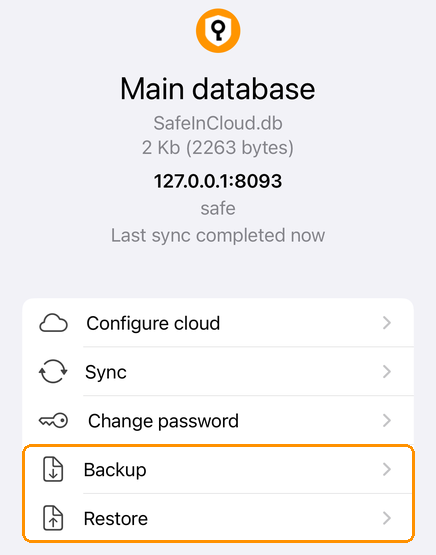
Back up and restore on iPhone
Na iPhonu a iPadu není Automatické Zálohování k dispozici. Databázi zálohujte ručně:
- Klepněte na tlačítko Safe v pravém horním rohu → Správa databází → klepněte na databázi
- Klepněte na Zálohovat → Vyberte umístění a zvolte složku v aplikaci Soubory
Zálohu vrátíte zpět na stejné obrazovce klepnutím na Obnovit.
Přejděte do Možnosti → Automatické Zálohování. Vyberte interval zálohování.
Poté klikněte na Vybrat a zvolte složku pro záložní soubory — dokud složku nevyberete, tlačítko Zálohovat nyní není dostupné. Zobrazit složku otevře.
Pro okamžité zálohování klikněte na Zálohovat nyní. Tím se také resetuje plán pro příští automatické zálohování.
Datum poslední zálohy a kdy je naplánována příští jsou zobrazeny v dolní části stránky.
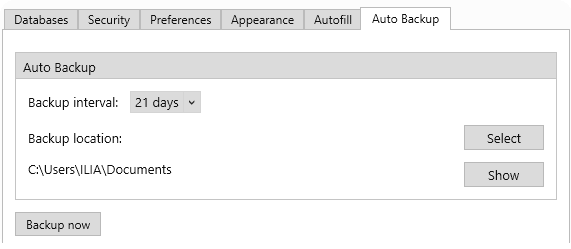
Nakonfigurovat lokální zálohu zde
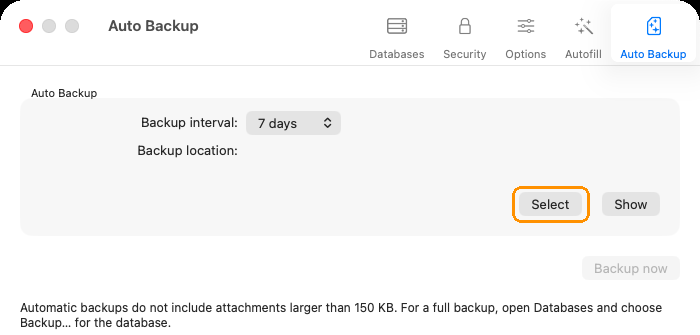
Choose a backup folder with Select
Přejděte do Safe → Předvolby → Automatické Zálohování. Vyberte interval zálohování.
Poté klikněte na Vybrat a zvolte složku pro záložní soubory — dokud složku nevyberete, tlačítko Zálohovat nyní není dostupné. Zobrazit složku otevře ve Finderu.
Pro okamžité zálohování klikněte na Zálohovat nyní. Tím se také resetuje plán pro příští automatické zálohování.