
Автоматическое резервное копирование
Автоматическое резервное копирование сохраняет снимки базы данных в локальное хранилище по заданному расписанию. В отличие от синхронизации с облаком — которая отражает текущее состояние — резервные копии позволяют откатиться к более раннему состоянию.
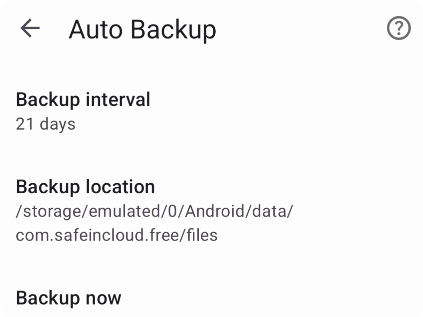
Настройка локального резервного копирования
Перейдите в Настройки → Автоматическое резервное копирование и выберите интервал резервного копирования. Резервные копии создаются для всех ваших баз данных, включая дополнительные.
Поле Расположение резервной копии показывает, где хранятся резервные копии. Расположение нельзя изменить. Чтобы получить доступ к файлу резервной копии, нажмите Расположение резервной копии, выберите файл и выберите приложение для открытия или отправки.
Чтобы создать резервную копию немедленно, нажмите Сделать копию сейчас. Это также сбросит расписание для следующего автоматического резервного копирования.
Дата последней резервной копии и следующей запланированной отображаются внизу экрана.
Примечание: Если вы удалите Safe, все автоматические резервные копии будут удалены.
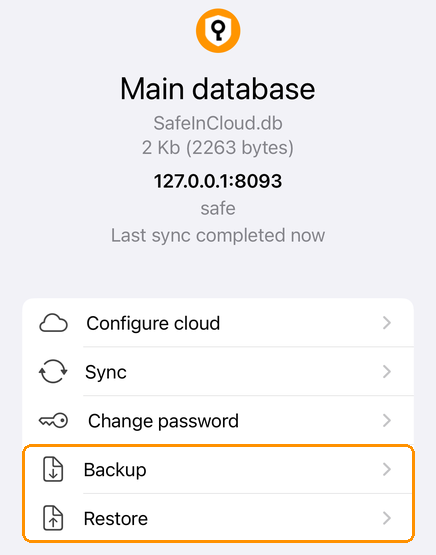
Back up and restore on iPhone
На iPhone и iPad нет автоматического резервного копирования. Сделайте резервную копию базы данных вручную:
- Нажмите кнопку Safe в верхнем правом углу → Управление базами данных → нажмите на базу данных
- Нажмите Резервное копирование → Выбрать местоположение и выберите папку в приложении «Файлы»
Чтобы вернуть данные из резервной копии, откройте тот же экран и нажмите Восстановить.
Перейдите в Параметры → Автоматическое резервное копирование. Выберите интервал резервного копирования.
Затем нажмите Выберите и укажите папку для файлов резервных копий — пока папка не выбрана, кнопка Сделать копию сейчас недоступна. Кнопка Показать открывает эту папку.
Чтобы создать резервную копию немедленно, нажмите Сделать копию сейчас. Это также сбросит расписание для следующего автоматического резервного копирования.
Дата последней резервной копии и следующей запланированной отображаются внизу страницы.
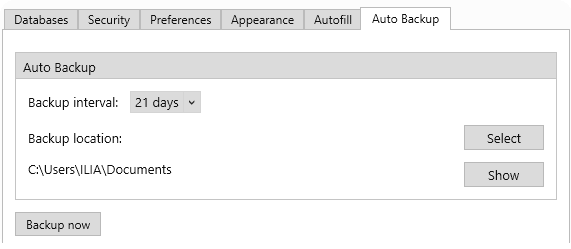
Настройка локального резервного копирования
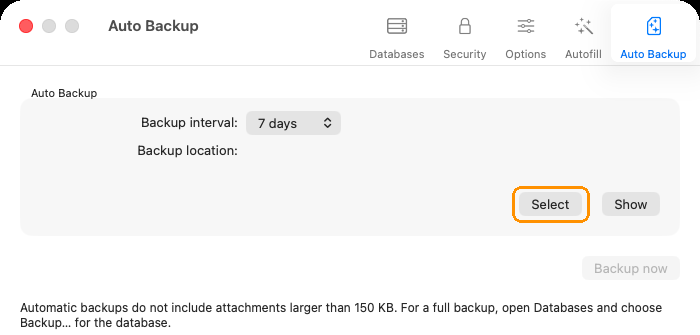
Choose a backup folder with Select
Перейдите в Safe → Предпочтения → Автоматическое резервное копирование. Выберите интервал резервного копирования.
Затем нажмите Выберите и укажите папку для файлов резервных копий — пока папка не выбрана, кнопка Сделать копию сейчас недоступна. Кнопка Показать открывает эту папку в Finder.
Чтобы создать резервную копию немедленно, нажмите Сделать копию сейчас. Это также сбросит расписание для следующего автоматического резервного копирования.