
Проблемы с ключами доступа
Ключи доступа — это безопасный вход без пароля, только с помощью биометрии. Safe хранит ваши ключи доступа рядом с паролями и заполняет их автоматически. Если что-то не работает, вот наиболее распространённые решения.
Требования
Safe поддерживает ключи доступа на Android 14 и новее, начиная с версии приложения 25.0.0. Перед устранением неполадок убедитесь, что ОС устройства и приложение обновлены.
Safe также должен быть установлен как предпочтительный сервис автозаполнения. Перейдите в Настройки → Пароли, ключи доступа и аккаунты → Предпочтительный сервис и выберите Safe. Без этого ключи доступа не будут предлагаться.
Ключ доступа не предлагается при входе
Убедитесь, что в карте включена опция «Использовать для автозаполнения». Если ключ всё равно не появляется, попробуйте сбросить провайдера автозаполнения: перейдите в Настройки → Пароли, ключи доступа и аккаунты, установите предпочтительный сервис на Нет, затем снова выберите Safe. Перезапустите приложение.
Chrome не предлагает ключи доступа
Требуется Chrome 131 или новее. Также убедитесь, что вы включили новый метод автозаполнения: откройте Chrome Настройки → Сервисы автозаполнения и выберите Автозаполнение с помощью другого сервиса.
Если это не помогает, включите экспериментальный флаг: откройте chrome://flags#enable-autofill-virtual-view-structure, установите значение Enabled, перезапустите Chrome, затем повторите шаг с сервисами автозаполнения.
Вход по QR-коду не работает
Проверьте подключение к интернету на обоих устройствах и убедитесь, что камера чётко сканирует код. Если проблема сохраняется, попробуйте создать новый ключ доступа для аккаунта.
Всё ещё не работает?
Напишите на support@safe-in-cloud.com и укажите модель устройства, версию Android, версию Safe и описание проблемы. Скриншоты или короткое видео особенно полезны.
Требования
Safe должен быть включён как провайдер автозаполнения для работы ключей доступа. Перейдите в Настройки iPhone → Основные → Автозаполнение и пароли, включите Автозаполнение паролей и ключей входа, а в списке под ним включите Safe.
Ключ доступа не предлагается при входе
Убедитесь, что в карте включена опция «Использовать для автозаполнения». Также убедитесь, что у карты есть поле «Веб-сайт» с правильным адресом сайта, на котором вы входите — без него ключ доступа не будет найден.
Всё ещё не работает?
Напишите на support@safe-in-cloud.com и укажите версию iOS, версию Safe и описание проблемы.
Требования
Safe поддерживает ключи доступа на macOS 14 и новее. Кроме того, Safe должен быть включён как источник паролей и ключей доступа:
- macOS 15 и новее: откройте Системные настройки → Основные → Автозаполнение и пароли и включите Safe.
- macOS 14: откройте Системные настройки → Пароли, затем откройте параметры паролей и включите Safe.
Safari
Safari работает с Safe напрямую. Когда вы создаёте ключ доступа на сайте, Safari предлагает сохранить его в Safe. При входе Safari предлагает ключ доступа из Safe.
Chrome, Brave и другие браузеры на базе Chromium
Chrome не показывает Safe в своём окне ключей доступа — выберите там «Пароли Apple» (Связка ключей iCloud в старых версиях Chrome). Через эту строку Chrome передаёт запрос в macOS, а macOS уже предлагает Safe. Так Chrome работает на Mac, и со стороны Safe это изменить нельзя.
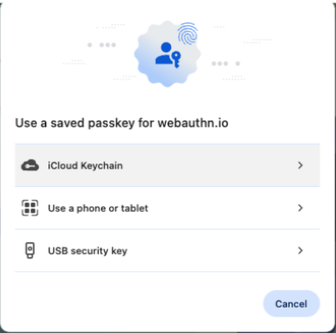
Choose iCloud Keychain
Чтобы создать ключ доступа:
- Когда Chrome покажет своё окно, выберите Пароли Apple (или Связка ключей iCloud). Отдельной строки Safe в этом окне нет — так и должно быть.
- В первый раз macOS может спросить, разрешить ли Chrome использовать ваши ключи доступа. Нажмите Разрешить — иначе при входе Chrome не будет показывать ключи доступа из Safe.
- macOS откроет собственное окно, в котором местом для сохранения выбран Safe. Нажмите Продолжить и подтвердите.
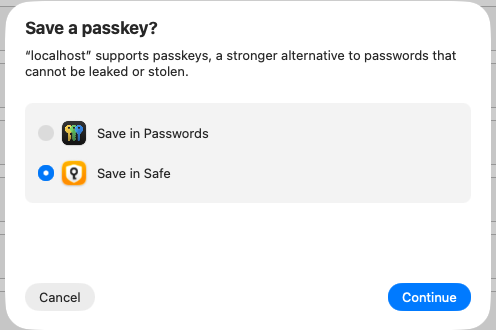
Save In: Safe
Чтобы войти: в окне Chrome снова выберите Пароли Apple (или Связка ключей iCloud), и macOS предложит ключ доступа из Safe.
Всё ещё не работает?
Напишите на support@safe-in-cloud.com и укажите версию macOS, браузер и его версию, версию Safe и описание проблемы.