
Problèmes de clés d'accès
Les clés d'accès sont une méthode de connexion sécurisée sans mot de passe — aucun mot de passe requis, juste la biométrie. Safe stocke vos clés d'accès aux côtés des mots de passe et les remplit automatiquement. Si quelque chose ne fonctionne pas, voici les solutions les plus courantes.
Prérequis
Safe prend en charge les clés d'accès sur Android 14 et ultérieur, à partir de la version d'application 25.0.0. Assurez-vous que le système d'exploitation de votre appareil et l'application sont à jour avant de résoudre les problèmes.
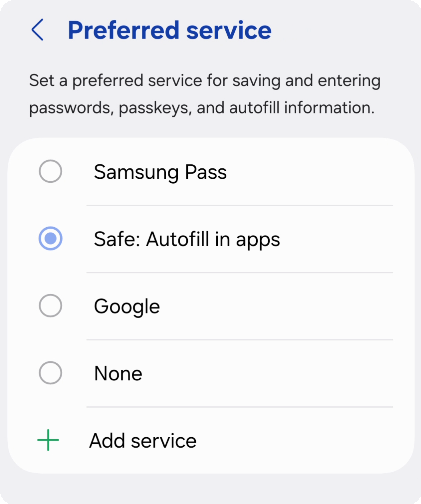
Définir Safe comme service de remplissage automatique préféré
Safe doit également être défini comme service de remplissage automatique préféré. Allez dans Paramètres → Mots de passe, clés d'accès et comptes → Service préféré et sélectionnez Safe. Sans cela, les clés d'accès ne seront pas suggérées.
Une clé d'accès n'est pas suggérée lors de la connexion
Vérifiez que la carte a Utiliser pour le remplissage automatique activé. Si elle n'apparaît toujours pas, essayez de réinitialiser le fournisseur de remplissage automatique : allez dans Paramètres → Mots de passe, clés d'accès et comptes, définissez le Service préféré sur Aucun, puis remettez-le sur Safe. Redémarrez l'application.
Chrome ne suggère pas les clés d'accès
Chrome 131 ou version ultérieure est requis. Assurez-vous également d'avoir activé la nouvelle méthode de remplissage automatique : ouvrez Paramètres → Services de remplissage automatique dans Chrome et choisissez Remplissage automatique via un autre service.
Si ça n'aide pas, activez le drapeau expérimental : ouvrez chrome://flags#enable-autofill-virtual-view-structure, définissez-le sur Activé, redémarrez Chrome, puis répétez l'étape des Services de remplissage automatique.
La connexion par code QR ne fonctionne pas
Vérifiez votre connexion internet sur les deux appareils et assurez-vous que l'appareil photo scanne le code correctement. Si le problème persiste, essayez de créer une nouvelle clé d'accès pour le compte.
Toujours pas résolu ?
Contactez support@safe-in-cloud.com en incluant le modèle de votre appareil, la version Android, la version de Safe, et une description du problème. Des captures d'écran ou une courte vidéo sont particulièrement utiles.
Prérequis
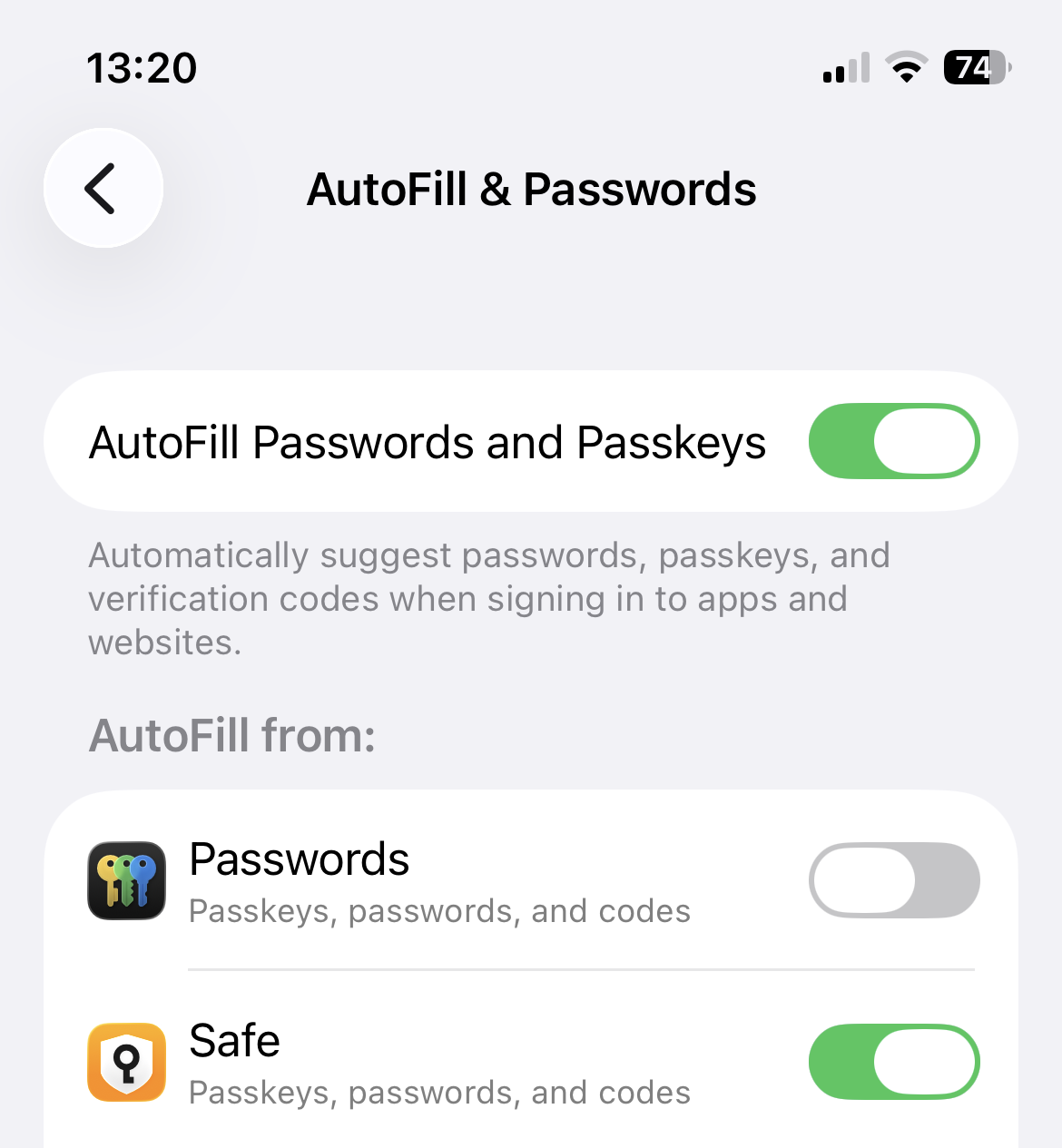
Définir Safe comme fournisseur de remplissage automatique dans les paramètres iOS
Safe doit être activé comme fournisseur de remplissage automatique pour que les clés d'accès fonctionnent. Allez dans Paramètres iPhone → Général → Remplissage automatique et mots de passe, activez Remplir automatiquement les mots de passe et les clés d’accès, puis activez Safe dans la liste en dessous.
Une clé d'accès n'est pas suggérée lors de la connexion
Vérifiez que la carte a Utiliser pour le remplissage automatique activé. Assurez-vous également que la carte a un champ Site web avec l'adresse correcte du site sur lequel vous vous connectez — sans cela, la clé d'accès ne sera pas associée.
Toujours pas résolu ?
Contactez support@safe-in-cloud.com en incluant votre version iOS, votre version de Safe, et une description du problème.
Prérequis
Safe prend en charge les clés d'accès sur macOS 14 et ultérieur. Safe doit également être activé comme source de mots de passe et de clés d'accès :
- macOS 15 et ultérieur : ouvrez Réglages Système → Général → Remplissage automatique et mots de passe et activez Safe.
- macOS 14 : ouvrez Réglages Système → Mots de passe, ouvrez les options des mots de passe et activez Safe.
Safari
Safari fonctionne directement avec Safe. Lorsque vous créez une clé d'accès sur un site web, Safari propose de l'enregistrer dans Safe. Lorsque vous vous connectez, Safari propose la clé d'accès de Safe.
Chrome, Brave et autres navigateurs Chromium
Chrome n'affiche pas Safe dans sa propre fenêtre de clés d'accès — choisissez-y la ligne Mots de passe Apple (Trousseau iCloud dans les anciennes versions de Chrome). Derrière cette ligne, Chrome transmet la demande à macOS, et macOS propose Safe. C'est le fonctionnement de Chrome sur Mac, et Safe ne peut pas le modifier.
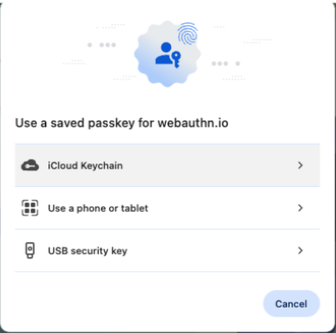
Choose iCloud Keychain
Pour créer une clé d'accès :
- Lorsque Chrome affiche sa fenêtre, choisissez Mots de passe Apple (ou Trousseau iCloud). Il n'y a pas de ligne Safe distincte dans cette fenêtre — c'est normal.
- La première fois, macOS peut vous demander s'il faut autoriser Chrome à accéder à vos clés d'accès. Cliquez sur Autoriser — sinon Chrome n'affichera pas les clés d'accès de Safe lorsque vous vous connecterez.
- macOS ouvre sa propre fenêtre Save a passkey?. Choisissez d'enregistrer la clé d'accès dans Safe et cliquez sur Continuer.
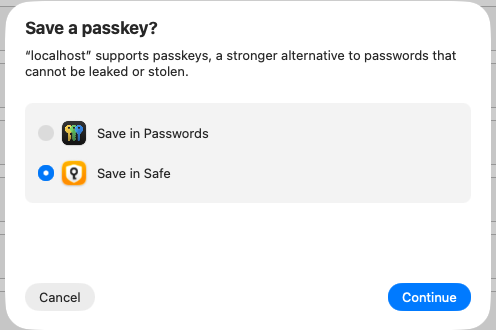
Save In: Safe
Pour vous connecter : dans la fenêtre de Chrome, choisissez de nouveau Mots de passe Apple (ou Trousseau iCloud), et macOS propose la clé d'accès de Safe.
Toujours pas résolu ?
Contactez support@safe-in-cloud.com en incluant votre version de macOS, votre navigateur et sa version, votre version de Safe, et une description du problème.