
Montre connectée
Safe dispose d'une application complémentaire pour montres connectées — consultez un mot de passe directement depuis votre poignet sans déverrouiller votre téléphone. Utile pour les codes Wi-Fi, les NIP, ou tout ce que vous avez besoin de lire rapidement.
Configuration
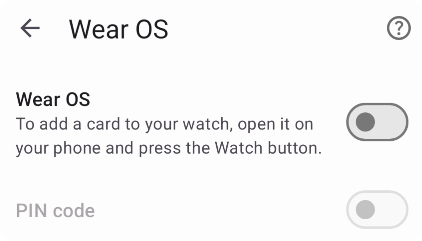
Paramètres Wear OS
Assurez-vous que votre montre Wear OS est couplée et connectée à votre téléphone, puis ouvrez Safe et allez dans Paramètres → Wear OS. Activez le bouton Wear OS et définissez un NIP — ce NIP protège l'accès à vos mots de passe sur la montre.
L'application complémentaire Safe s'installe automatiquement sur votre montre. Si ce n'est pas le cas, ouvrez le Play Store sur la montre, allez dans Applications sur votre téléphone, et installez Safe depuis la liste.
Ajouter des cartes à la montre
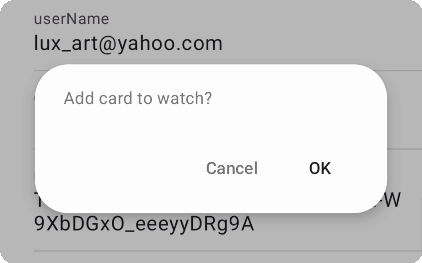
Appuyer sur le bouton Montre et accepter
Aucune carte ne se synchronise automatiquement avec la montre — vous choisissez celles à ajouter. Ouvrez n'importe quelle carte et appuyez sur le bouton Montre dans la barre d'outils. La carte sera transférée sur votre montre et apparaîtra également sous l'étiquette Montre dans l'application.
Pour retirer une carte de la montre, ouvrez-la et appuyez à nouveau sur le bouton Montre.
Utiliser Safe sur la montre
Ouvrez Safe sur votre montre et entrez votre NIP. Vous verrez la liste des cartes que vous avez ajoutées. Appuyez sur n'importe quelle carte pour voir ses détails directement sur la montre.
Résolution des problèmes
Les cartes n'apparaissent pas sur la montre ?
- Redémarrez votre téléphone et la montre
- Rétablissez la connexion dans l'application Wear OS sur votre téléphone
- Assurez-vous d'avoir un abonnement Premium — la fonctionnalité Wear OS nécessite Premium
L'application de la montre ne s'est pas installée automatiquement ? Ouvrez le Play Store sur votre montre → Applications sur votre téléphone → trouvez Safe et installez-le manuellement.
Configuration
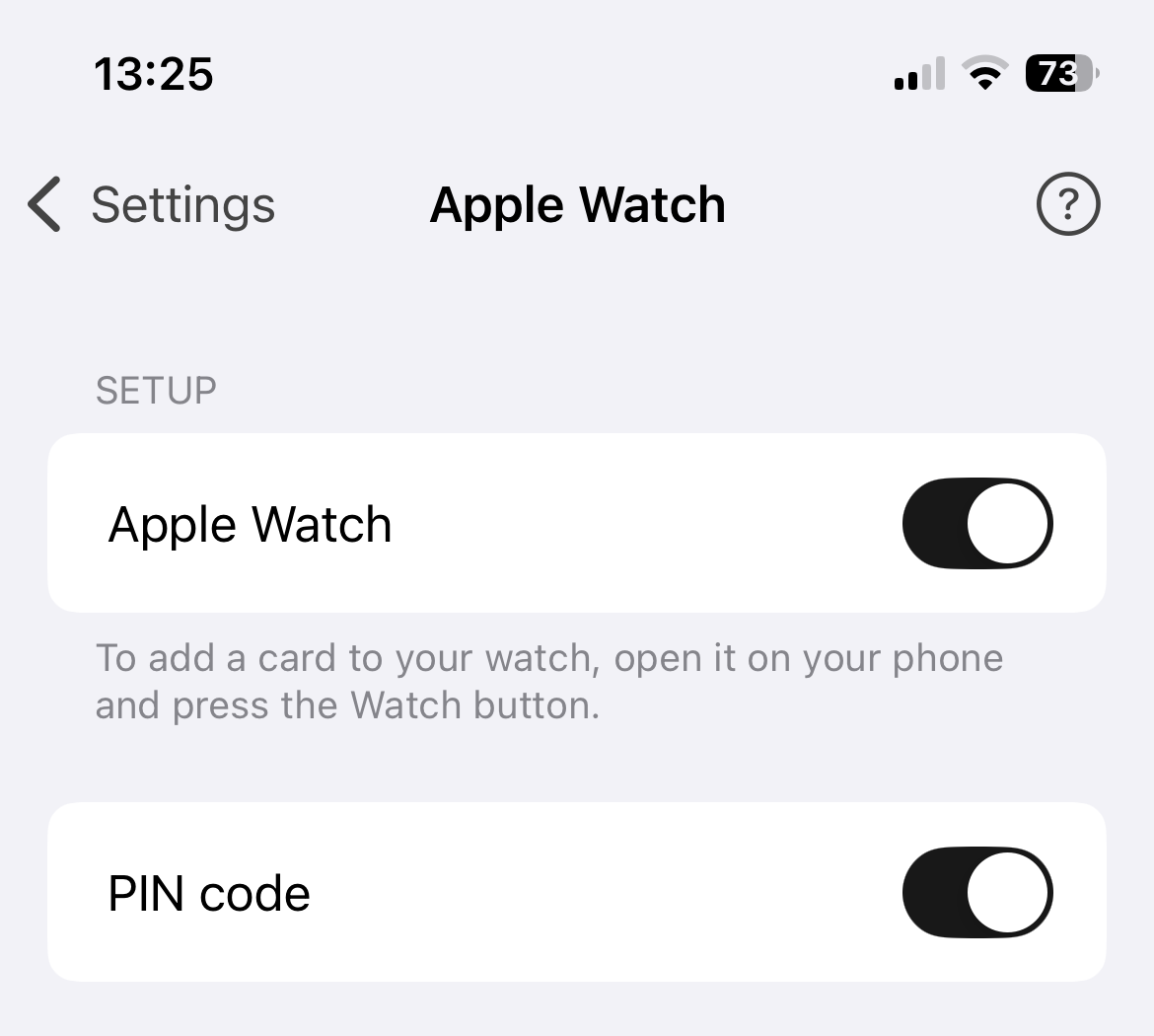
Paramètres Apple Watch dans Safe
Assurez-vous que votre Apple Watch est connectée à votre iPhone, puis ouvrez Safe et allez dans Paramètres → Apple Watch. Activez le bouton Apple Watch et appuyez sur NIP pour définir un code à 4 chiffres — ce NIP protège l'accès à vos mots de passe sur la montre.
Ajouter des cartes à la montre
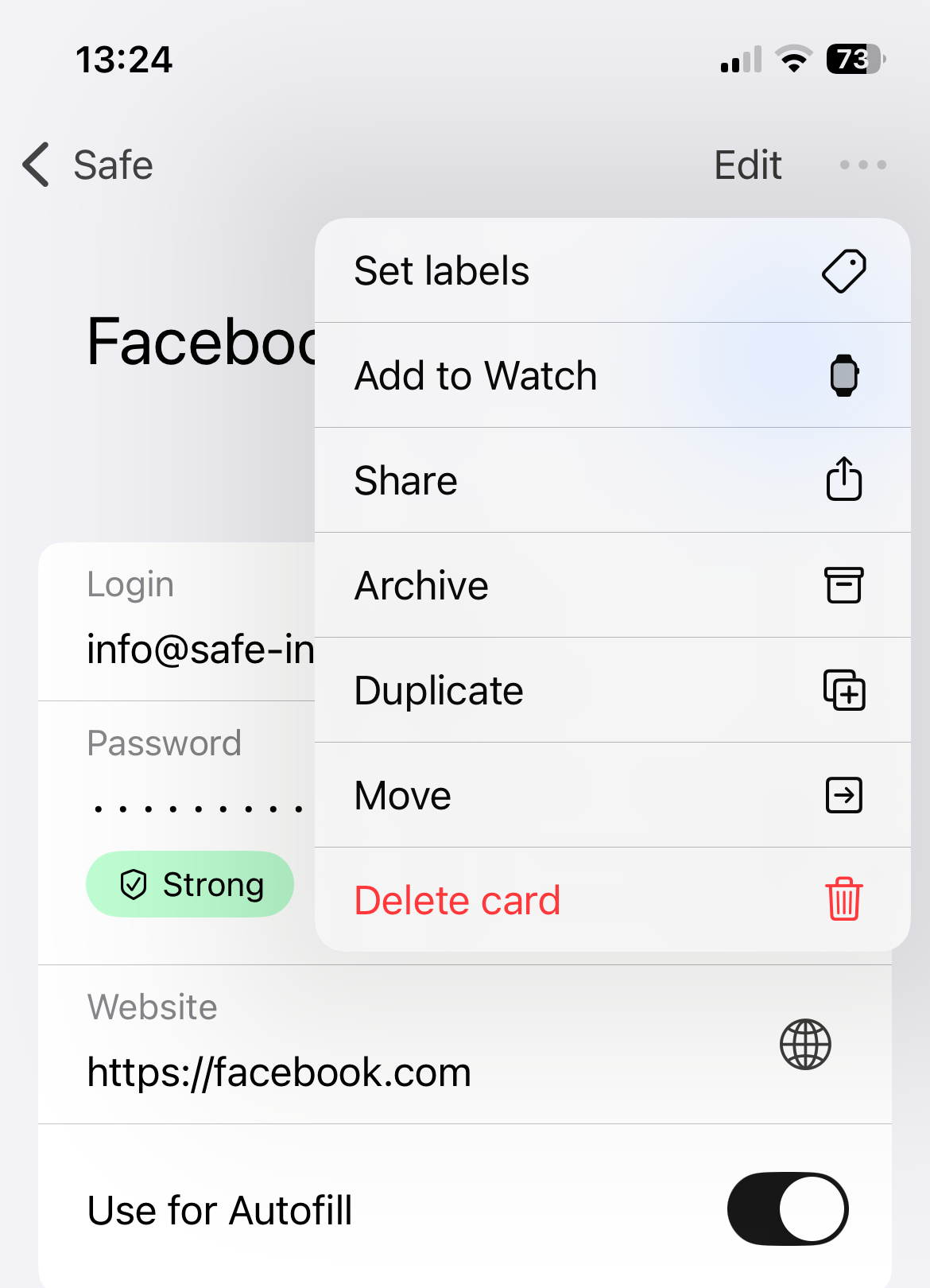
Appuyer sur Ajouter à la montre dans le menu de la fiche
Aucune carte n'est ajoutée à la montre par défaut — vous choisissez celles à ajouter. Ouvrez n'importe quelle carte et appuyez sur le bouton Montre dans la barre d'outils inférieure. La carte sera transférée sur votre montre et apparaîtra également sous l'étiquette Montre dans l'application.
Pour retirer une carte de la montre, ouvrez-la et appuyez à nouveau sur le bouton Montre.
Utiliser Safe sur la montre
Ouvrez Safe sur votre Apple Watch et entrez votre NIP. Vous verrez la liste des cartes que vous avez ajoutées. Appuyez sur n'importe quelle carte pour voir ses détails directement sur la montre.
Résolution des problèmes
Safe pour Apple Watch s'installe automatiquement sur votre montre connectée. Si ce n'est pas le cas, ouvrez l'application Montre sur votre iPhone et activez Safe depuis la liste des applications.
Les cartes n'apparaissent pas sur la montre ?
- Redémarrez votre iPhone et votre Apple Watch
- Rétablissez la connexion entre votre téléphone et votre montre
- Assurez-vous d'avoir un abonnement Premium — la fonctionnalité Apple Watch nécessite Premium