
Comment fonctionnent les bases de données
Safe stocke vos mots de passe dans des fichiers de base de données chiffrés.
La base de données se trouve localement sur votre appareil. Lorsque vous configurez la synchronisation cloud, Safe conserve une copie dans votre stockage cloud (Google Drive, Dropbox, etc.) et synchronise les modifications automatiquement. La copie cloud est une sauvegarde et un pont entre vos appareils — pas un remplacement du fichier local.
Il existe deux types de bases de données :
- Base de données principale — créée au premier lancement. Son mot de passe est votre mot de passe principal : il protège la base de données et est requis pour ouvrir l'application.
- Bases de données supplémentaires — coffres-forts additionnels, chacun avec son propre mot de passe. Elles s'ouvrent dans l'application déjà déverrouillée, donc leur mot de passe est séparé du mot de passe principal. Chacune a ses propres paramètres de synchronisation cloud et de sauvegarde.
Les deux types ne peuvent pas se remplacer mutuellement.
Opérations sur la base de données
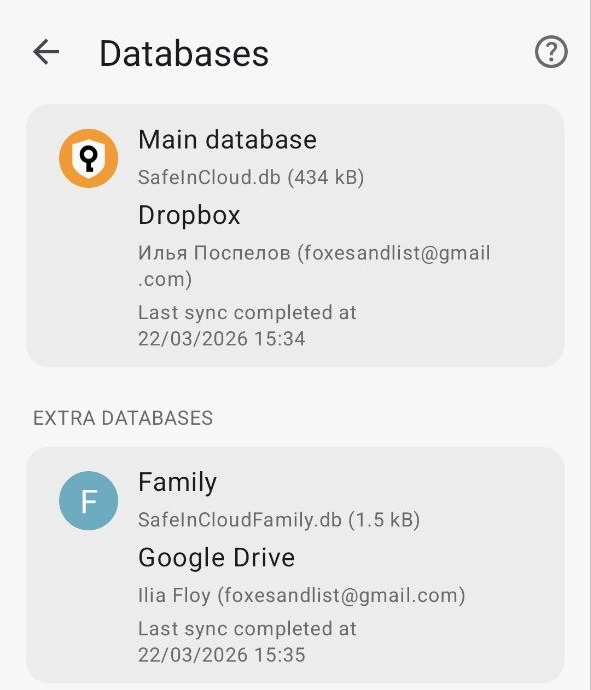
Écran Bases de données — principale et supplémentaires
Appuyez sur l'icône Safe dans le coin supérieur droit → Gérer les bases de données. Appuyez sur n'importe quelle base de données pour voir ses opérations : se connecter à un cloud, synchroniser, renommer, sauvegarder vers un fichier local, restaurer depuis un fichier local, ou supprimer.
Une chose à garder à l'esprit avec Renommer : cela crée un nouveau fichier cloud sous le nouveau nom mais l'ancien reste. Les autres appareils ne basculeront pas automatiquement — renommez sur chaque appareil manuellement.
Créer une base de données supplémentaire
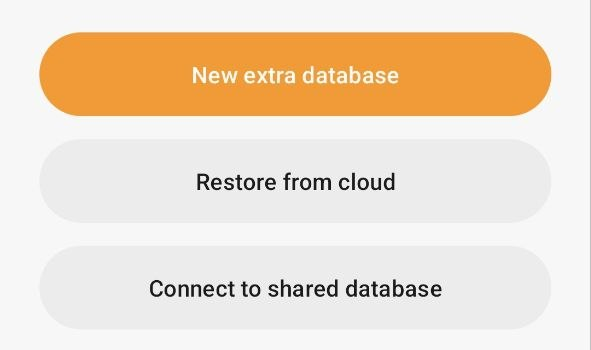
Appuyer sur Nouvelle base de données supplémentaire pour en créer une
Dans Gérer les bases de données, appuyez sur + → vous verrez trois options : Nouvelle base de données supplémentaire, Restaurer depuis le cloud, et Se connecter à une base de données partagée. Choisissez Nouvelle base de données supplémentaire, donnez-lui un nom et définissez un mot de passe. Elle apparaîtra sous Bases de données supplémentaires et doit être connectée à un cloud séparément.
Restaurer votre base de données depuis le cloud
Vous avez un nouveau téléphone ou avez réinstallé l'application ? Sur l'écran de configuration de la base de données, choisissez Restaurer la base de données depuis un cloud. Sélectionnez le même compte cloud et entrez votre mot de passe principal — tout revient.
Opérations sur la base de données
Allez dans Options → Base de données, cliquez sur une base de données, puis ouvrez Actions — se connecter au cloud, synchroniser, renommer, sauvegarder vers un fichier local, restaurer depuis un fichier local, supprimer.
Une chose à garder à l'esprit avec Renommer : cela crée un nouveau fichier cloud sous le nouveau nom mais l'ancien reste. Les autres appareils ne basculeront pas automatiquement — renommez sur chaque appareil manuellement.
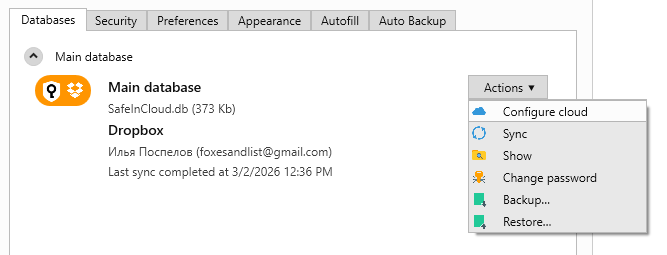
Menu Actions dans Options → Bases de données
Où se trouve le fichier de base de données ? Ces dossiers sont masqués par défaut — activez d'abord les fichiers masqués dans les paramètres de votre OS :
- Windows 10/11 :
C:\Users\NOM_UTILISATEUR\AppData\Local\Packages\51041SafeInCloud...\LocalCache\Local\SafeInCloud\SafeInCloud.db - Windows Portable :
Data\SafeInCloud.dbdans le dossier de l'application - macOS :
/Users/NOM_UTILISATEUR/Library/Containers/com.safeincloud.Safe-In-Cloud.OSX/Data/Documents/SafeInCloud.db
Créer une base de données supplémentaire
Dans Options → Base de données, cliquez sur + → Nouvelle base de données. Donnez-lui un nom et définissez un mot de passe. Elle apparaîtra sous Bases de données supplémentaires et doit être connectée à un cloud séparément.
Restaurer votre base de données depuis le cloud
Vous avez réinstallé l'application ou êtes passé à un nouvel ordinateur ? Sur l'écran de configuration de la base de données, choisissez Restaurer la base de données depuis un cloud. Sélectionnez le même compte cloud et entrez votre mot de passe principal — tout revient.