
Jak fungují databáze
Safe ukládá hesla v šifrovaných databázových souborech.
Databáze se nachází místně na vašem zařízení. Když nastavíte synchronizaci s cloudem, Safe uchovává kopii ve vašem cloudovém úložišti (Google Drive, Dropbox atd.) a automaticky synchronizuje změny. Cloudová kopie je záloha a most mezi zařízeními — ne náhrada za místní soubor.
Existují dva typy databází:
- Hlavní databáze — vytvořena při prvním spuštění. Její heslo je vaše hlavní heslo: chrání databázi a je vyžadováno pro otevření aplikace.
- Doplňující databáze — další trezory, každý s vlastním heslem. Otevírají se uvnitř již odemčené aplikace, takže jejich heslo je oddělené od hlavního hesla. Každá má vlastní nastavení synchronizace s cloudem a zálohy.
Tyto dva typy nemohou nahradit jeden druhý.
Operace s databází
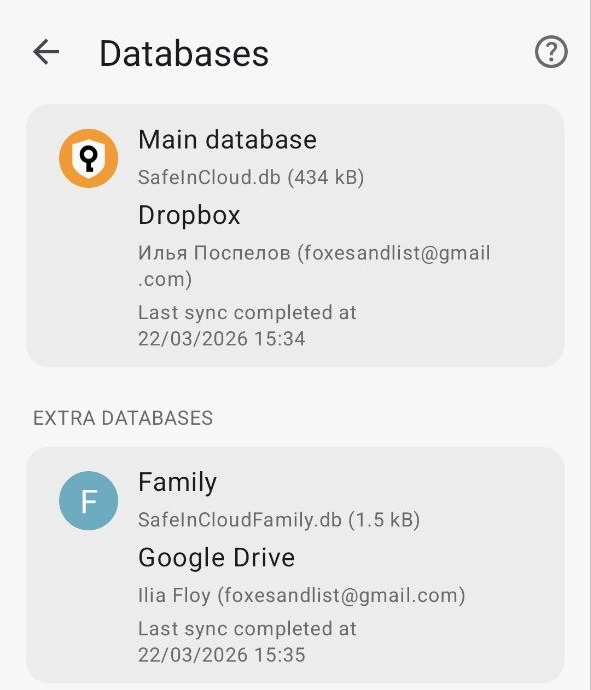
Obrazovka databáze — Hlavní a extra databáze
Klepněte na ikonu Safe v pravém horním rohu → Správa Databází. Klepněte na libovolnou databázi pro zobrazení operací: připojení ke cloudu, synchronizace, přejmenování, záloha do místního souboru, obnovení z místního souboru nebo smazání.
Věc, kterou je třeba mít na paměti u Přejmenování: vytvoří nový cloudový soubor pod novým názvem, ale starý zůstane. Ostatní zařízení se nepřepnou automaticky — přejmenujte na každém zařízení ručně.
Vytvoření doplňující databáze
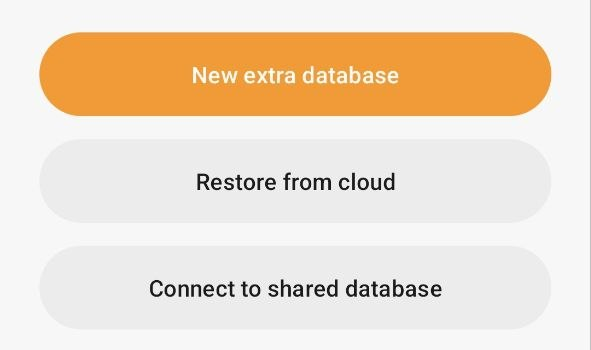
Klepnout na Nová extra databáze pro vytvoření
Ve Správa Databází klepněte na + → uvidíte tři možnosti: Nová doplňující databáze, Obnovit z cloudu a Připojit se ke sdílené databázi. Zvolte Nová doplňující databáze, pojmenujte ji a nastavte heslo. Zobrazí se pod Doplňující databáze a musí být samostatně připojena ke cloudu.
Obnovení databáze z cloudu
Máte nový telefon nebo přeinstalovali aplikaci? Na obrazovce Nastavení databáze zvolte Obnovit databázi z cloudu. Vyberte stejný cloudový účet a zadejte hlavní heslo — vše se vrátí.
Operace s databází
Přejděte do Možnosti → Databáze, klikněte na databázi a poté otevřete Akce — připojení ke cloudu, synchronizace, přejmenování, záloha do místního souboru, obnovení z místního souboru, smazání.
Věc, kterou je třeba mít na paměti u Přejmenování: vytvoří nový cloudový soubor pod novým názvem, ale starý zůstane. Ostatní zařízení se nepřepnou automaticky — přejmenujte na každém zařízení ručně.
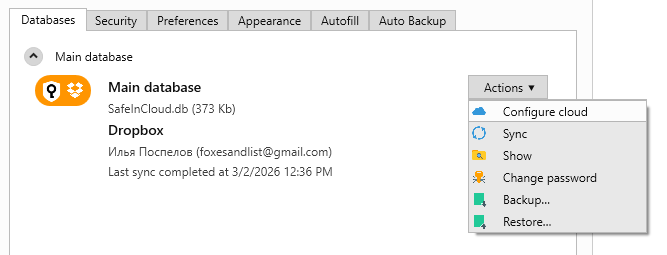
Nabídka akcí v Možnosti → Databáze
Kde je databázový soubor? Tyto složky jsou ve výchozím nastavení skryté — nejprve v nastavení OS aktivujte zobrazení skrytých souborů:
- Windows 10/11:
C:\Users\UZIVATELSKE_JMENO\AppData\Local\Packages\51041SafeInCloud...\LocalCache\Local\SafeInCloud\SafeInCloud.db - Windows Portable:
Data\SafeInCloud.dbve složce aplikace - macOS:
/Users/UZIVATELSKE_JMENO/Library/Containers/com.safeincloud.Safe-In-Cloud.OSX/Data/Documents/SafeInCloud.db
Vytvoření doplňující databáze
V Možnosti → Databáze klikněte na + → Nová databáze. Pojmenujte ji a nastavte heslo. Zobrazí se pod Doplňující databáze a musí být samostatně připojena ke cloudu.
Obnovení databáze z cloudu
Přeinstalovali jste aplikaci nebo přešli na nový počítač? Na obrazovce Nastavení databáze zvolte Obnovit databázi z cloudu. Vyberte stejný cloudový účet a zadejte hlavní heslo — vše se vrátí.