
Nastavení automatického vyplňování
Automatické vyplňování dělá správce hesel skutečně praktickým. Po aktivaci Safe automaticky navrhuje uložená hesla pokaždé, když se přihlašujete do aplikace nebo na webovou stránku. Konec přepínání mezi aplikacemi kvůli kopírování a vkládání.
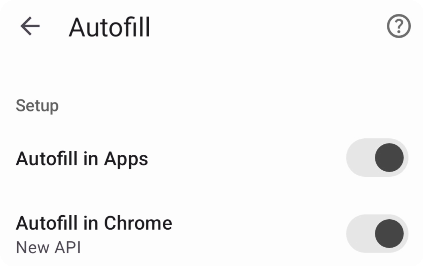
Automatické vyplňování nakonfigurováno v Safe
Při prvním spuštění vás průvodce nastavením provede aktivací automatického vyplňování. Pokud jste to přeskočili, na hlavní obrazovce se zobrazí banner — klepnutím se vrátíte k tomuto kroku. Na Androidu jsou dvě samostatná nastavení automatického vyplňování, která je třeba nakonfigurovat:
Automatické vyplňování v aplikacích
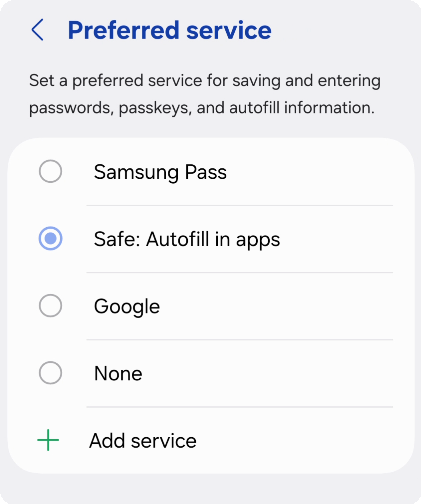
Nastavit Safe jako preferovanou službu automatického vyplňování
Platí pro všechny aplikace v telefonu. Váš systém Android musí vědět, že Safe je váš poskytovatel hesel. Přejděte do Akce → Nastavení → Automatické vyplňování → v aplikacích a postupujte podle kroků pro nastavení Safe jako služby automatického vyplňování.
Po aktivaci uvidíte návrhy Safe pokaždé, když klepnete na přihlašovací pole v aplikaci.
Automatické vyplňování v Chrome
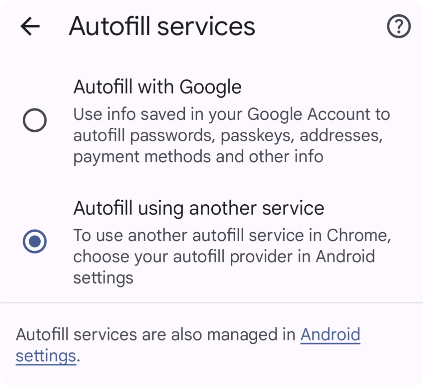
Automatické vyplňování nakonfigurováno v Chrome
Chrome spravuje automatické vyplňování odděleně od systému a potřebuje vlastní nastavení. Přejděte do Akce → Nastavení → Automatické vyplňování → v Chrome a postupujte podle kroků.
Po konfiguraci obou jste na Androidu plně nastaveni.
Něco nefunguje?
Pokud se automatické vyplňování nezobrazuje tam, kde ho očekáváte, prostudujte náš průvodce řešením problémů s automatickým vyplňováním.
Při prvním spuštění vás průvodce nastavením provede aktivací automatického vyplňování. Pokud jste to přeskočili, na hlavní obrazovce se zobrazí banner — klepnutím se vrátíte k tomuto kroku.
Aktivace automatického vyplňování hesel
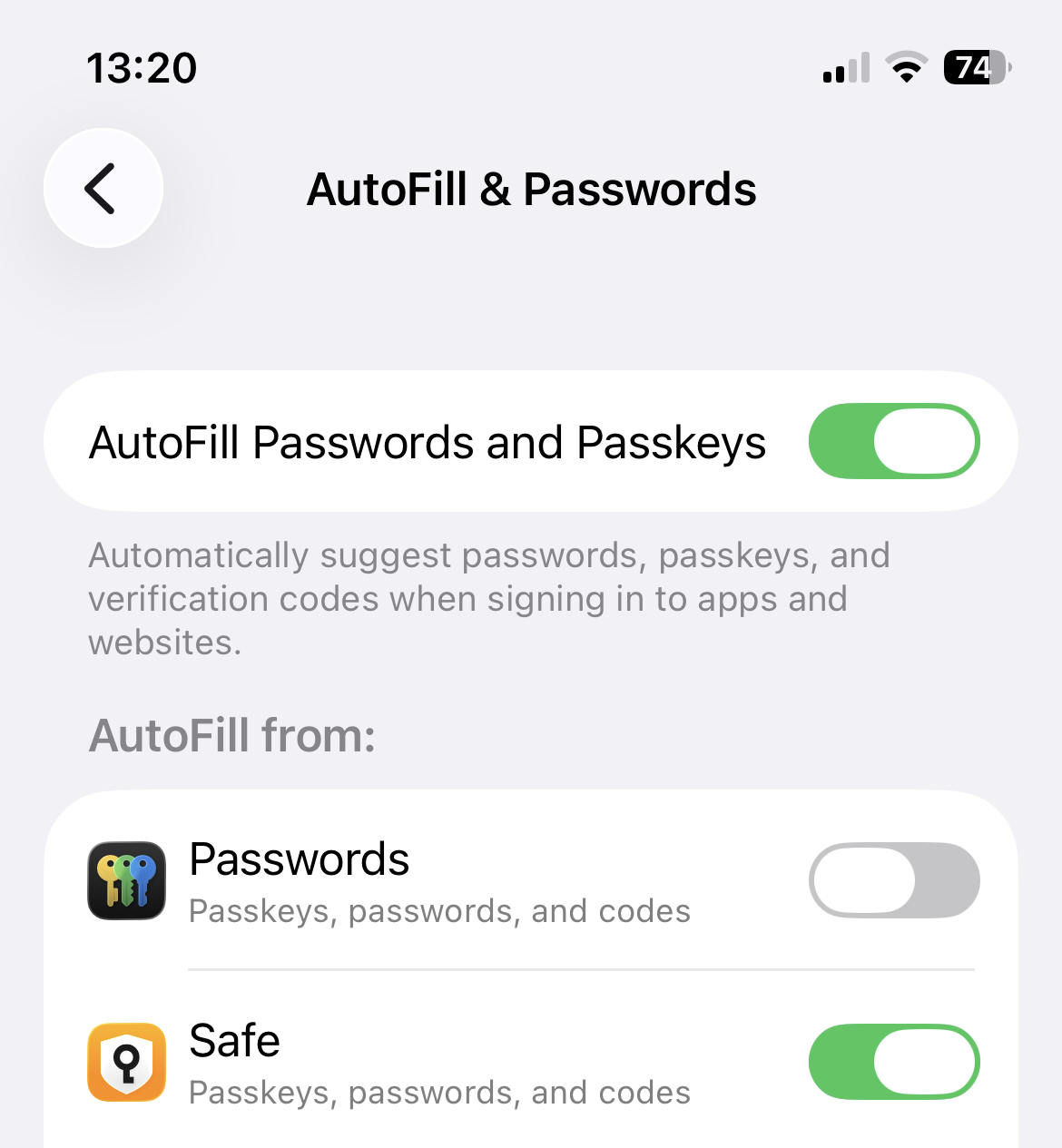
Nastavit Safe jako poskytovatele automatického vyplňování v nastavení iOS
Přejděte do Nastavení iPhone → Obecné → Automatické vyplňování a hesla a aktivujte Automatické vyplňování hesel. Ujistěte se, že je Safe vybrán jako zdroj.
Po aktivaci uvidíte ikonu klíče nad klávesnicí pokaždé, když klepnete na přihlašovací pole v aplikaci. Klepnutím vyplníte přihlašovací údaje ze Safe.
Něco nefunguje?
Pokud se automatické vyplňování nezobrazuje tam, kde ho očekáváte, prostudujte náš průvodce řešením problémů s automatickým vyplňováním.
Průvodce nastavením navrhuje nastavení automatického vyplňování v prohlížečích. Nainstalujte rozšíření pro váš prohlížeč a postupujte podle pokynů na obrazovce.
- Rozšíření pro Chrome
- Rozšíření pro Firefox
- Rozšíření pro Edge
- Safari — rozšíření pro automatické vyplňování je součástí aplikace Safe, není potřeba žádná další instalace
Po instalaci uvidíte ikonu Safe v panelu nástrojů prohlížeče. Když navštívíte přihlašovací stránku, klikněte na ikonu Safe v panelu nástrojů a vyberte přihlašovací údaje, které chcete vyplnit. Ujistěte se, že je desktopová aplikace Safe spuštěna — rozšíření se k ní připojí pro přístup k heslům.
Něco nefunguje?
Pokud rozšíření nevyplňuje hesla podle očekávání, prostudujte náš průvodce řešením problémů s automatickým vyplňováním.